
Документация ПрофиCRM: Маркетинговые рассылки. sotbit.mailing.email.get
Выбрать курс
5
/
32
sotbit.mailing.email.get
Компонент Подписка на маркетинговые рассылки (sotbit.mailing.email.get) входит в состав модуля Маркетинговые рассылки и предназначен для вывода формы сбора email адресов пользователей с целью их добавления в группы подписчиков модуля. По умолчанию в состав компонента входят несколько шаблонов:- field - шаблон, выводящий форму подписки с возможностью дополнительной настройки типа подписки (подписка на категорию рассылки, подписка на категорию инфоблока, подписка на бренд)
- popup_click - шаблон для вывода формы во всплывающем окне по клику на определенном элементе (селектор элемента задается в настройках компонента)
- .default - шаблон, предназначенный для вывода панели с формой для ввода email адреса в нижней части страницы сайта.
- popup_time - шаблон для вывода формы во всплывающем окне, появляющимся по истечении заданного в настройках компонента времени.
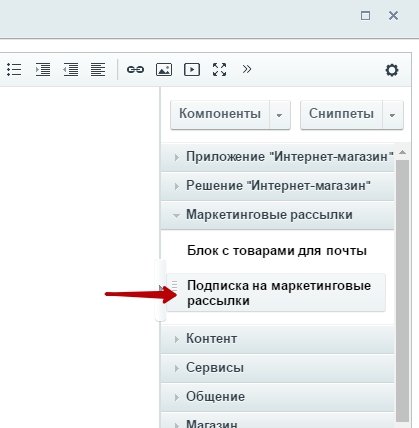
В зависимости от выбранного шаблона компонента параметры будут отличаться:
- Настройки компонента для шаблона .default
- Настройки компонента для шаблона popup_time
- Настройки компонента для шаблона popup_click
- Настройки компонента для шаблона field
Параметры компонента при выбранном шаблоне .default
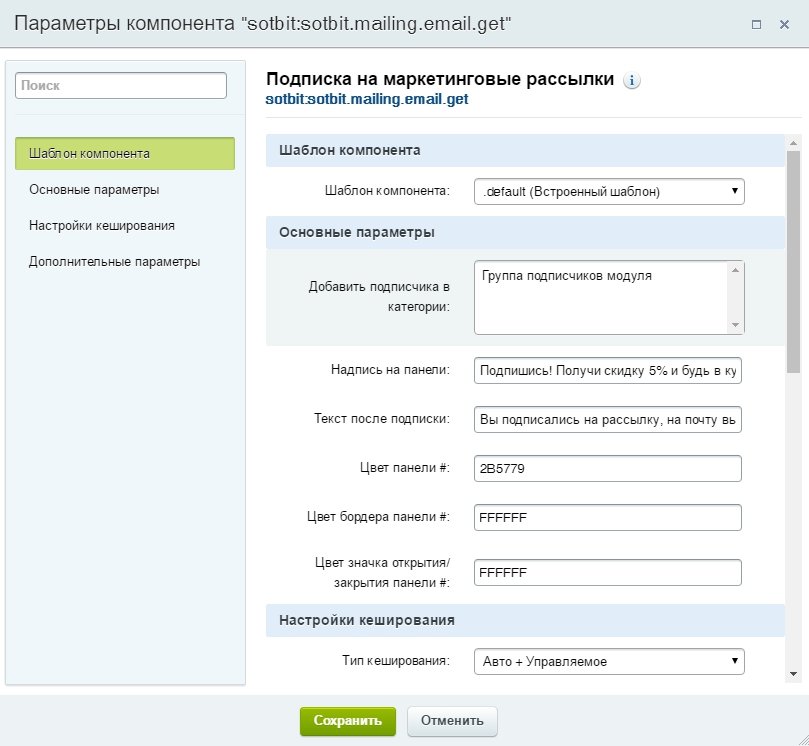
Описание параметров
| Параметр | Описание |
| "Шаблон компонента" |
Позволяет выбрать шаблон для компонента. В зависимости от выбранного шаблона, настройки и поведение модуля будут меняться. |
| "Добавить подписчика в категории" |
Данное поле позволят выбрать группу подписчиков, в которую будут добавляться email адреса пользователей, собранные через компонент. Более подробную информацию по созданию групп подписчиков модуля "Маркетинговые рассылки" вы можете получить в разделе "Группы подписчиков". |
| "Надпись на панели" |
Текст, который будет выводиться на панели до того как пользователь подписался на рассылку. |
| "Текст после подписки" |
Текст, который будет выводиться на панели после того как пользователь подписался на рассылку. |
| "Цвет панели" | Код цвета в шестнадцатеричном формате, определяющий цвет выводимой панели. |
| "Цвет бордера панели" | Код цвета в шестнадцатеричном формате, определяющий цвет рамки вокруг выводимой панели. |
| "Цвет значка открытия/закрытия панели" | Код цвета в шестнадцатеричном формате, определяющий цвет значка открытия/закрытия выводимом в правом верхнем углу панели. |
| "Тип кеширования" |
Тип кеширования. Может принимать значения:
|
| "Время кеширования (сек.)" | Время кеширования, указанное в секундах. |
| "Учитывать права доступа" | При отмеченной опции будут учитываться права доступа при кешировании. |
| "Подключить библиотеку jquery через компонент" | Отметьте эту опцию в случае, если на вашем сайте не используется библиотека jqury. Она необходима для работы компонента и при отмеченной опции будет подключена компонентом. |
| "Отображать для администратора" | Опция определяет выводить ли панель сбора email адресов для администратора. |
| "Не отображать авторизованным пользователям" | При отмеченной опции панель не будет отображаться пользователям, которые уже авторизовались на сайте. |
Параметры компонента при выбранном шаблоне popup_time:
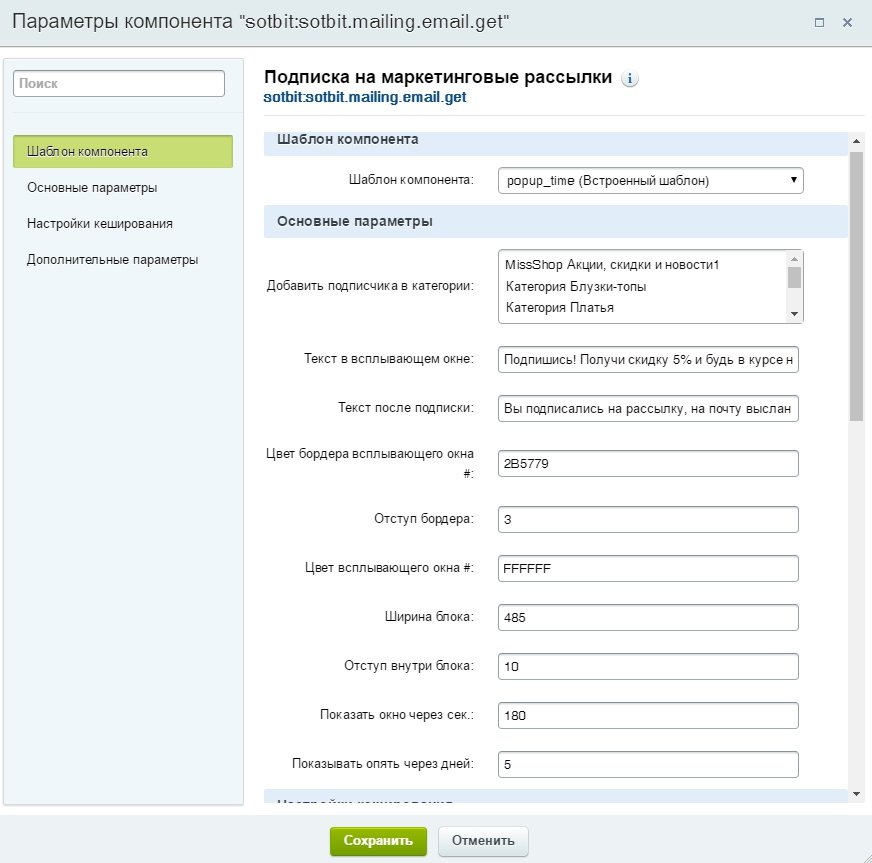
Описание параметров
| Параметр | Описание |
| "Шаблон компонента" |
Позволяет выбрать шаблон для компонента. В зависимости от выбранного шаблона, настройки и поведение модуля будут меняться. |
| "Добавить подписчика в категории" |
Данное поле позволят выбрать группу подписчиков, в которую будут добавляться email адреса пользователей, собранные через компонент. Более подробную информацию по созданию групп подписчиков модуля "Маркетинговые рассылки" вы можете получить в разделе "Группы подписчиков". |
| "Текст в всплывающем окне" |
Текст, который будет выводиться во всплывающем окне до того как пользователь подпишется на рассылку. |
| "Текст после подписки" | Текст, который будет выводиться во всплывающем окне после того как пользователь подписался на рассылку. |
| "Цвет бордера всплывающего окна" | Код цвета в шестнадцатеричном формате, определяющий цвет рамки вокруг всплывающего окна. |
| "Отступ бордера" | Величина в пикселях, определяющая ширину рамки. |
| "Цвет всплывающего окна" | Код цвета в шестнадцатеричном формате, определяющий цвет фона всплывающего окна. |
| "Ширина блока" | Величина в пикселях, определяющая ширину всплывающего окна. |
| "Отступ внутри блока" | Ширина в пикселях, определяющая внутренний отступ между содержимым всплывающего окна и его внешней границей. |
| "Показать окно через сек." | Время в секундах, определяющее через какое время после перехода на сайт пользователю будет показано всплывающее окно. |
| "Показывать опять через дней" | Количество дней, через которое всплывающее окно будет показано пользователю повторно. |
| "Тип кеширования" |
Тип кеширования. Может принимать значения:
|
| "Время кеширования (сек.)" | Время кеширования, указанное в секундах. |
| "Учитывать права доступа" | При отмеченной опции будут учитываться права доступа при кешировании. |
| "Подключить библиотеку jquery через компонент" | Отметьте эту опцию в случае, если на вашем сайте не используется библиотека jqury. Она необходима для работы компонента и при отмеченной опции будет подключена компонентом. |
| "Отображать для администратора" | Опция определяет выводить ли панель сбора email адресов для администратора. |
| "Не отображать авторизованным пользователям" | При отмеченной опции панель не будет отображаться пользователям, которые уже авторизовались на сайте. |
Параметры компонента при выбранном шаблоне popup_click:
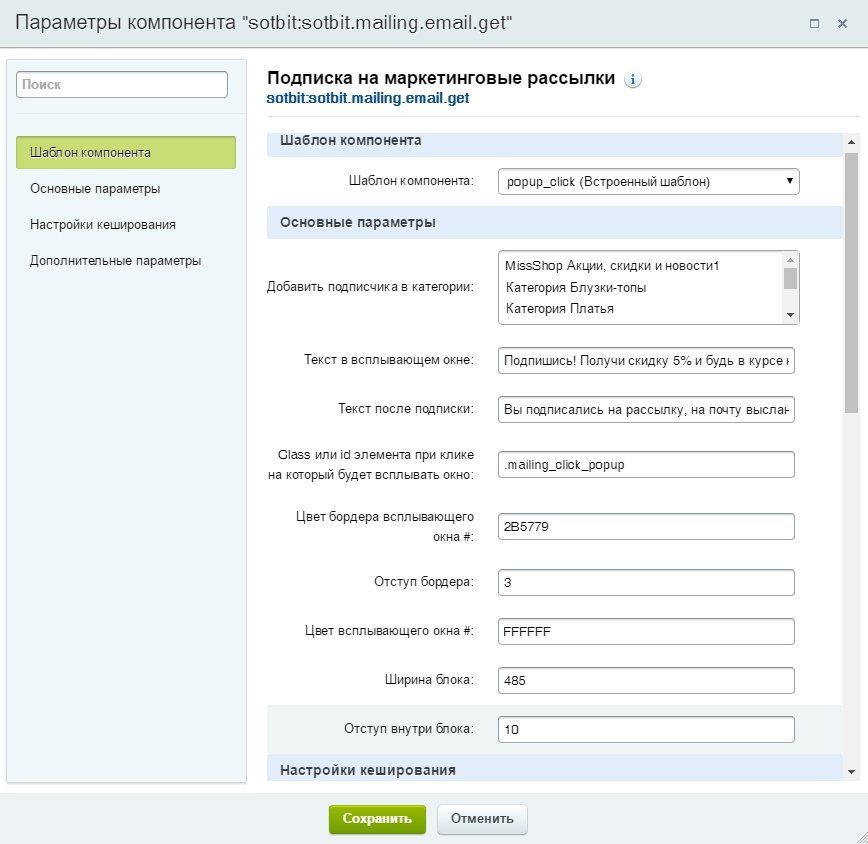
Описание параметров
| Параметр | Описание |
| "Шаблон компонента" |
Позволяет выбрать шаблон для компонента. В зависимости от выбранного шаблона, настройки и поведение модуля будут меняться. |
| "Добавить подписчика в категории" |
Данное поле позволят выбрать группу подписчиков, в которую будут добавляться email адреса пользователей, собранные через компонент. Более подробную информацию по созданию групп подписчиков модуля "Маркетинговые рассылки" вы можете получить в разделе "Группы подписчиков". |
| "Текст в всплывающем окне" |
Текст, который будет выводиться во всплывающем окне до того как пользователь подпишется на рассылку. |
| "Текст после подписки" | Текст, который будет выводиться во всплывающем окне после того как пользователь подписался на рассылку. |
| "Class или id элемента при клике на который будет всплывать окно" | Селектор класса или селектор id элемента. |
| "Цвет бордера всплывающего окна" | Код цвета в шестнадцатеричном формате, определяющий цвет рамки вокруг всплывающего окна. |
| "Отступ бордера" | Величина в пикселях, определяющая ширину рамки. |
| "Цвет всплывающего окна" | Код цвета в шестнадцатеричном формате, определяющий цвет фона всплывающего окна. |
| "Ширина блока" | Величина в пикселях, определяющая ширину всплывающего окна. |
| "Отступ внутри блока" | Ширина в пикселях, определяющая внутренний отступ между содержимым всплывающего окна и его внешней границей. |
| "Показывать опять через дней" | Количество дней, через которое всплывающее окно будет показано пользователю повторно. |
| "Тип кеширования" |
Тип кеширования. Может принимать значения:
|
| "Время кеширования (сек.)" | Время кеширования, указанное в секундах. |
| "Учитывать права доступа" | При отмеченной опции будут учитываться права доступа при кешировании. |
| "Подключить библиотеку jquery через компонент" | Отметьте эту опцию в случае, если на вашем сайте не используется библиотека jqury. Она необходима для работы компонента и при отмеченной опции будет подключена компонентом. |
| "Отображать для администратора" | Опция определяет выводить ли панель сбора email адресов для администратора. |
| "Не отображать авторизованным пользователям" | При отмеченной опции панель не будет отображаться пользователям, которые уже авторизовались на сайте. |
Параметры компонента при выбранном шаблоне field:
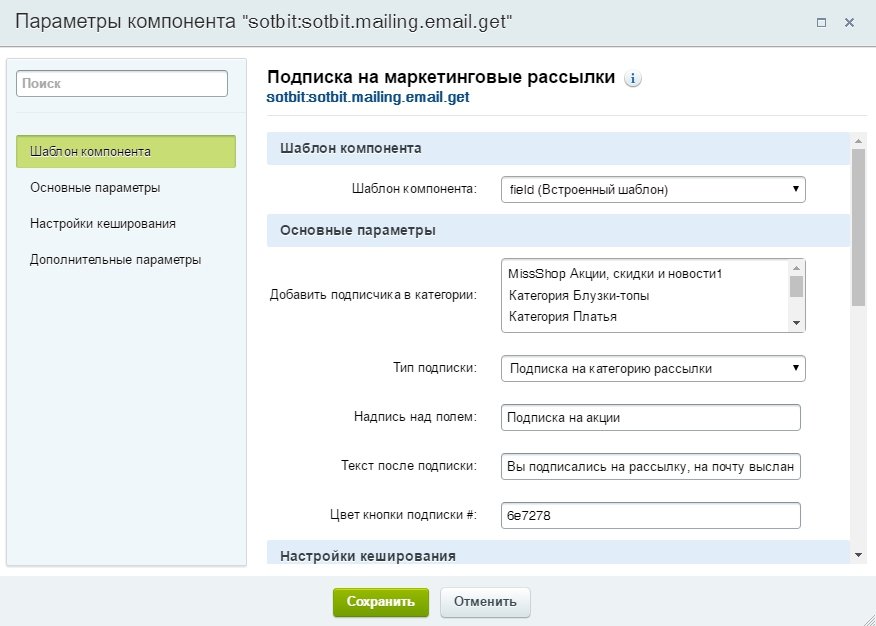
Описание параметров
| Параметр | Описание |
| "Шаблон компонента" |
Позволяет выбрать шаблон для компонента. В зависимости от выбранного шаблона, настройки и поведение модуля будут меняться. |
| "Добавить подписчика в категории" |
Данное поле позволят выбрать группу подписчиков, в которую будут добавляться email адреса пользователей, собранные через компонент. Более подробную информацию по созданию групп подписчиков модуля "Маркетинговые рассылки" вы можете получить в разделе "Группы подписчиков". |
| "Тип подписки" |
Список, позволяющий указать тип подписки, применяемой для пользователя, который ввел свой email адрес. Доступны следующие типы подписки:
|
| "Надпись над полем" | Текст, который будет отображаться над полем для ввода email адреса до того как пользователь подписался на рассылку. |
| "Текст после подписки" | Текст, который будет выводиться во всплывающем окне после того как пользователь подписался на рассылку. |
| "Цвет кнопки подписки" | Текст, который будет выводиться во всплывающем окне после того как пользователь подписался на рассылку. |
| "Тип кеширования" |
Тип кеширования. Может принимать значения:
|
| "Время кеширования (сек.)" | Время кеширования, указанное в секундах. |
| "Учитывать права доступа" | При отмеченной опции будут учитываться права доступа при кешировании. |
| "Подключить библиотеку jquery через компонент" | Отметьте эту опцию в случае, если на вашем сайте не используется библиотека jqury. Она необходима для работы компонента и при отмеченной опции будет подключена компонентом. |
| "Отображать для администратора" | Опция определяет выводить ли панель сбора email адресов для администратора. |
| "Не отображать авторизованным пользователям" | При отмеченной опции панель не будет отображаться пользователям, которые уже авторизовались на сайте. |
Также подключение компонента sotbit.mailing.email.get можно выполнить вставкой следующего кода непосредственно в шаблон:
$APPLICATION->IncludeComponent(
    "sotbit:sotbit.mailing.email.get",
    "",
    Array(
        "CACHE_GROUPS" => "Y",
        "CACHE_TIME" => "36000000",
        "CACHE_TYPE" => "A",
        "CATEGORIES_ID" => array(),
        "COLOR_BORDER_PANEL" => "FFFFFF",
        "COLOR_PANEL" => "2B5779",
        "COLOR_PANEL_OPEN" => "FFFFFF",
        "DISPLAY_IF_ADMIN" => "Y",
        "DISPLAY_NO_AUTH" => "Y",
        "EMAIL_SEND_END" => "Вы подписались на рассылку, на почту выслан купон",
        "JQUERY" => "Y",
        "PANEL_TEXT" => "Подпишись! Получи скидку 5% и будь в курсе новых акций!"
    )
);
|
Обратите внимание, что приведенный выше код является примером. Указанные в нем параметры актуальны для стандартного шаблона компонента (.default) Для других шаблонов список параметров будет несколько отличаться. Чтобы правильно сформировать код вставки компонента и не допустить ошибок при заполнении параметров и их значений можно предварительно сгенерировать его в визуальном редакторе, а затем просто скопировать в требуемое место.
1. В публичной части сайта на какой-либо доступной для редактирования странице в панели администрирования нажмите кнопку "Изменить страницу". Откроется всплывающее окно редактирования страницы.
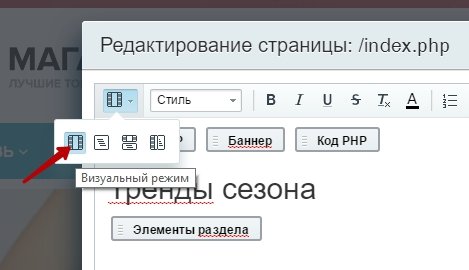
2. Убедитесь, что в панели инструментов открывшегося окна редактирования страницы включен визуальный режим редактирования.
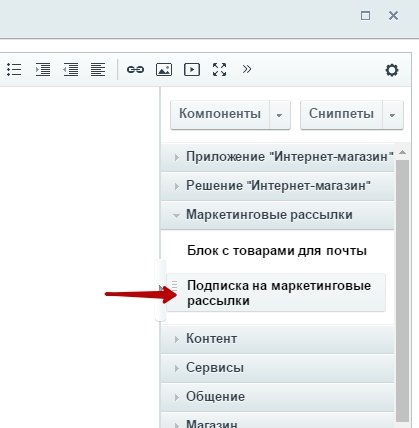
3. Разместите компонент на странице, перетащив его из панели компонентов в правой части окна редактирования страницы.
4. В открывшемся после размещения компонента окне редактирования параметров выберите требуемый шаблон и установите значения параметров. Сохраните значения параметров нажатием кнопки "Сохранить".
5. В панели инструментов окна редактирования страницы включите режим редактирования исходного кода.
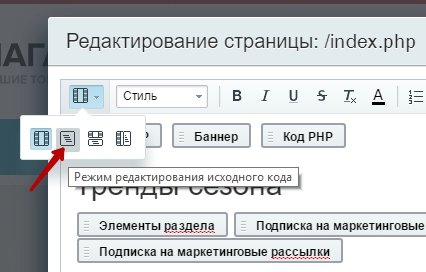
6. В режиме просмотра исходного кода найдите код отвечающий за вставку компонента. Скопируйте этот код в какой-либо файл для дальнейшего использования в месте, где потребуется вставка компонента sotbit.mailing.email.get.
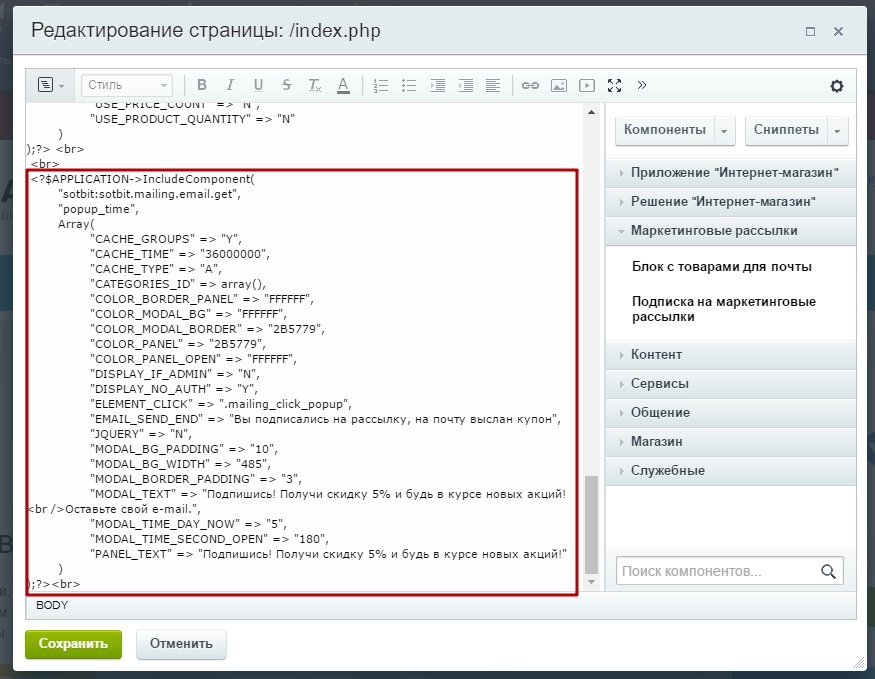
7. Закройте окно редактирования страницы без сохранения изменений. Таким образом вы получили код для вставки компонента sotbit.mailing.email.get с параметрами заданными на шаге 4. С помощью этого кода вы можете разместить компонент, например, в футере, чтобы он работал на всех страницах сайта.
