
Размер шрифта
Цвет фона и шрифта
Изображения
Озвучивание текста
Обычная версия сайта
ПрофиCRM
+7 495-256-29-09
+7 495-256-29-09
E-mail
sale@proficrm.ru
Адрес
г. Санкт-Петербуг, ул Кременчугская, д.11, к1

Режим работы
Пн. – Пт.: с 10:00 до 18:00
Услуги
  • Внедрение CRM
    • Техподдержка CRM
    • CRM базовое внедрение
    • CRM для торговых компаний
  • Битрикс24
    • Аудит Битрикс24
    • Техническая поддержка Битрикс24
    • Интеграция 1С и Битрикс24
    • Бизнес-процессы Битрикс24
  • Веб-проекты
    • Магазин на готовом решении
    • Автоматический E-mail маркетинг
Лицензии
  • Решения ПрофиCRM
    • Маркетинговые рассылки
    • AI-контроль качества звонков
  • Битрикс24
    • Лицензии
    • Продление (коробка)
    • Переход (коробка)
  • SberCRM
  • amoCRM
  • Лицензии 1С-Битрикс
    • Лицензии
    • Переходы
    • Продление
  • Готовые решения
    • Интернет-магазины
    • Корпоративные сайты
Кейсы
  • Email-Маркетинг
  • Битрикс24
Документация
Блог
Акции
Компания
  • О компании
  • Руководители
  • Партнеры
  • Сертификаты и компетенции
  • Документы
  • Отзывы
  • Реквизиты
Контакты
0
ПрофиCRM
г. Санкт-Петербуг, ул Кременчугская, д.11, к1

+7 495-256-29-09
+7 495-256-29-09
E-mail
sale@proficrm.ru
Адрес
г. Санкт-Петербуг, ул Кременчугская, д.11, к1

Режим работы
Пн. – Пт.: с 10:00 до 18:00
Войти
0 Корзина
Услуги
  • Внедрение CRM
    Внедрение CRM
    • Техподдержка CRM
    • CRM базовое внедрение
    • CRM для торговых компаний
  • Битрикс24
    Битрикс24
    • Аудит Битрикс24
    • Техническая поддержка Битрикс24
    • Интеграция 1С и Битрикс24
    • Бизнес-процессы Битрикс24
  • Веб-проекты
    Веб-проекты
    • Магазин на готовом решении
    • Автоматический E-mail маркетинг
Лицензии
  • Решения ПрофиCRM
    Решения ПрофиCRM
    • Маркетинговые рассылки
    • AI-контроль качества звонков
  • Битрикс24
    Битрикс24
    • Лицензии
    • Продление (коробка)
    • Переход (коробка)
  • SberCRM
    SberCRM
  • amoCRM
    amoCRM
  • Лицензии 1С-Битрикс
    Лицензии 1С-Битрикс
    • Лицензии
    • Переходы
    • Продление
  • Готовые решения
    Готовые решения
    • Интернет-магазины
    • Корпоративные сайты
Кейсы
  • Email-Маркетинг
  • Битрикс24
Документация
Блог
Акции
Компания
  • О компании
  • Руководители
  • Партнеры
  • Сертификаты и компетенции
  • Документы
  • Отзывы
  • Реквизиты
Контакты
    ПрофиCRM
    Услуги
    • Внедрение CRM
      Внедрение CRM
      • Техподдержка CRM
      • CRM базовое внедрение
      • CRM для торговых компаний
    • Битрикс24
      Битрикс24
      • Аудит Битрикс24
      • Техническая поддержка Битрикс24
      • Интеграция 1С и Битрикс24
      • Бизнес-процессы Битрикс24
    • Веб-проекты
      Веб-проекты
      • Магазин на готовом решении
      • Автоматический E-mail маркетинг
    Лицензии
    • Решения ПрофиCRM
      Решения ПрофиCRM
      • Маркетинговые рассылки
      • AI-контроль качества звонков
    • Битрикс24
      Битрикс24
      • Лицензии
      • Продление (коробка)
      • Переход (коробка)
    • SberCRM
      SberCRM
    • amoCRM
      amoCRM
    • Лицензии 1С-Битрикс
      Лицензии 1С-Битрикс
      • Лицензии
      • Переходы
      • Продление
    • Готовые решения
      Готовые решения
      • Интернет-магазины
      • Корпоративные сайты
    Кейсы
    • Email-Маркетинг
    • Битрикс24
    Документация
    Блог
    Акции
    Компания
    • О компании
    • Руководители
    • Партнеры
    • Сертификаты и компетенции
    • Документы
    • Отзывы
    • Реквизиты
    Контакты
      +7 495-256-29-09
      E-mail
      sale@proficrm.ru
      Адрес
      г. Санкт-Петербуг, ул Кременчугская, д.11, к1

      Режим работы
      Пн. – Пт.: с 10:00 до 18:00
      0
      ПрофиCRM
      Телефоны
      +7 495-256-29-09
      E-mail
      sale@proficrm.ru
      Адрес
      г. Санкт-Петербуг, ул Кременчугская, д.11, к1

      Режим работы
      Пн. – Пт.: с 10:00 до 18:00
      0
      ПрофиCRM
      • Услуги
        • Услуги
        • Внедрение CRM
          • Внедрение CRM
          • Техподдержка CRM
          • CRM базовое внедрение
          • CRM для торговых компаний
        • Битрикс24
          • Битрикс24
          • Аудит Битрикс24
          • Техническая поддержка Битрикс24
          • Интеграция 1С и Битрикс24
          • Бизнес-процессы Битрикс24
        • Веб-проекты
          • Веб-проекты
          • Магазин на готовом решении
          • Автоматический E-mail маркетинг
      • Лицензии
        • Лицензии
        • Решения ПрофиCRM
          • Решения ПрофиCRM
          • Маркетинговые рассылки
          • AI-контроль качества звонков
        • Битрикс24
          • Битрикс24
          • Лицензии
          • Продление (коробка)
          • Переход (коробка)
        • SberCRM
        • amoCRM
        • Лицензии 1С-Битрикс
          • Лицензии 1С-Битрикс
          • Лицензии
          • Переходы
          • Продление
        • Готовые решения
          • Готовые решения
          • Интернет-магазины
          • Корпоративные сайты
      • Кейсы
        • Кейсы
        • Email-Маркетинг
        • Битрикс24
      • Документация
      • Блог
      • Акции
      • Компания
        • Компания
        • О компании
        • Руководители
        • Партнеры
        • Сертификаты и компетенции
        • Документы
        • Отзывы
        • Реквизиты
      • Контакты
      • Кабинет
      • 0 Корзина
      • +7 495-256-29-09
        • Телефоны
        • +7 495-256-29-09
      • г. Санкт-Петербуг, ул Кременчугская, д.11, к1

      • sale@proficrm.ru
      • Пн. – Пт.: с 10:00 до 18:00

      Документация ПрофиCRM: AI-контроль качества звонков. Импорт и экспорт чек-листов CSV

      Главная
      —
      Документация
      Выбрать курс
      • ПрофиCRM: Маркетинговые рассылки
      • ПрофиCRM: AI-контроль качества звонков
      • ПрофиCRM: Встраивание лендингов Сайты 24
      12  /  30
      • Описание курса
      • Описание решения
      • Запуск и базовая настройка
        • Демо-режим
        • Установка решения
        • Первичная настройка
        • Смарт-процесс контроля качества
        • Стадии и автоматизация карточек
        • Фильтры звонков
      • Чек-листы и ручная оценка
        • Чек-листы контроля качества
        • Создание и редактирование чек-листов
        • Импорт и экспорт чек-листов CSV
        • Темы звонков и выбор чек-листа
        • Ручная оценка звонка
      • AI-расшифровка и AI-оценка
        • AI-расшифровка звонков
        • AI-оценка звонков по чек-листам
        • Промпты и правила AI-оценки
        • Очередь отправки в AI и лимиты
      • Роботы и действия в бизнес-процессах
        • Роботы в автоматизации рабочих мест
        • Действия в бизнес-процессах
      • Отчеты по качеству звонков
      • Администрирование и эксплуатация
        • Настройки для администратора
        • Техническая структура полей чек-листа
        • Права доступа
        • Типовые сценарии работы
        • Диагностика и журнал событий
        • Частые вопросы

      Импорт и экспорт чек-листов CSV

      Чек-лист можно выгрузить в CSV, отредактировать в табличном редакторе и загрузить обратно. Этот способ удобен для массового изменения критериев и вариантов оценки, переноса чек-листа в другой смарт-процесс цифрового рабочего места Контроля качества и создания нового чек-листа на основе существующего.

      Самый безопасный способ работы: сначала экспортируйте чек-лист из решения, измените полученный файл и затем импортируйте его. Так сохраняются правильные названия колонок и служебные идентификаторы.

      Экспорт чек-листа

      1. Откройте раздел Чек-листы.
      2. В меню нужной строки или в меню открытого чек-листа выберите Экспорт в CSV.
      3. Сохраните файл. Его можно открыть в Excel, LibreOffice Calc или другом редакторе CSV.

      Для экспорта достаточно уровня доступа к модулю «Просмотр всех данных модуля». Файл содержит код и название чек-листа, критерии, правила оценки AI, варианты оценки, их вес и служебные ID.
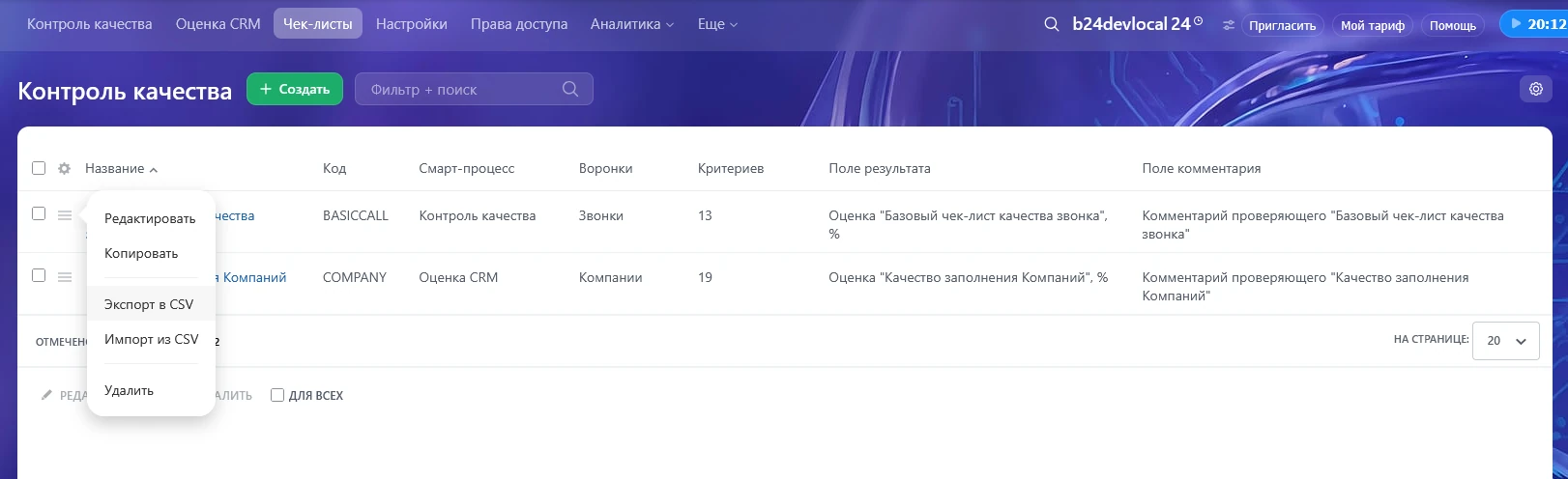
      Экспорт чек-листа в CSV из меню строки.
      Команда «Экспорт в CSV» в меню чек-листа.

      Обновление существующего чек-листа

      1. Экспортируйте текущий чек-лист и сделайте копию файла перед редактированием.
      2. Измените названия критериев, правила AI, оценки или названия вариантов оценки.
      3. Не меняйте код чек-листа и значения в колонках ID критерия (не изменять) и ID значения (не изменять).
      4. В меню строки или открытого чек-листа выберите Импорт из CSV и укажите файл.
      5. Подтвердите загрузку. Данные из файла будут помещены в форму, но чек-лист еще не изменится.
      6. Проверьте загруженные критерии, оценки и предупреждения об удалении.
      7. Нажмите Сохранить, чтобы применить изменения.

      Важно. Код в CSV должен совпадать с кодом открытого чек-листа. Критерии и значения оценки, которых нет в импортируемом файле, будут удалены только после сохранения формы. Перед сохранением решение перечислит такие данные в предупреждении.

      Создание нового чек-листа из CSV

      1. Откройте список чек-листов.
      2. В меню настроек списка выберите Импорт из CSV.
      3. Загрузите ранее экспортированный или подготовленный CSV-файл.
      4. Если такой код уже существует, решение предложит новый код с окончанием COPY. При необходимости измените его до первого сохранения.
      5. Если в рабочем месте только один смарт-процесс с одной воронкой, решение выберет их автоматически и не покажет поля Смарт-процесс и Воронки. В остальных случаях выберите смарт-процесс, который привязан к цифровому рабочему месту Контроля качества, и одну или несколько его воронок.
      6. Проверьте критерии и варианты оценки, затем нажмите Сохранить.

      Смарт-процесс и воронки в CSV не хранятся. При обновлении существующего чек-листа импорт не меняет их. При создании нового чек-листа решение выбирает их автоматически либо предлагает выбрать смарт-процесс, привязанный к цифровому рабочему месту Контроля качества и одну или несколько его воронок. Выбор воронок определяет, в каких карточках решение автоматически выводит поля чек-листа. При необходимости пользователь может вручную добавить эти поля в форму карточки и расположить их удобным для себя образом. Служебные ID из файла для нового чек-листа не используются: решение создаст новые поля и значения.
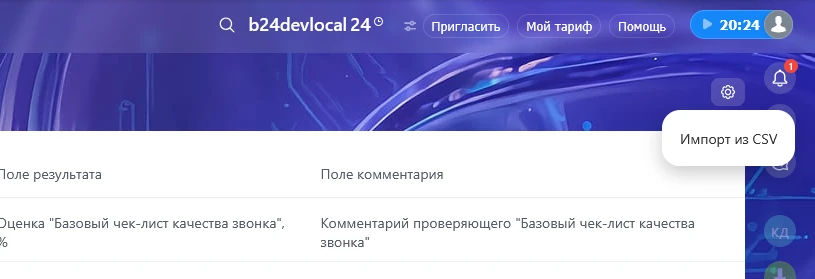
      Импорт из CSV для создания нового чек-листа.
      Команда «Импорт из CSV» в меню настроек списка чек-листов.

      Структура CSV-файла

      КолонкаНазначение
      Код чек-листаУникальный код латинскими буквами и цифрами. При обновлении должен совпадать с кодом чек-листа.
      Название чек-листаНазвание, которое отображается в решении.
      ID критерия (не изменять)Связывает строку с существующим пользовательским полем критерия.
      КритерийНазвание проверяемого условия.
      Правило оценки AIОтдельное пояснение для конкретного критерия, максимум 250 символов с учетом пробелов.
      ID значения (не изменять)Связывает вариант оценки с существующим значением списка.
      ОценкаЧисловой вес варианта оценки. В качестве десятичного разделителя допустимы точка или запятая, например 0, 0.5, 0,5 или 1.
      Название оценкиПонятное пользователю название варианта, например «плохо», «хорошо» или «отлично».

      Требования и проверка перед сохранением

      • Используйте файл с расширением .csv.
      • Не переименовывайте обязательные колонки экспортированного файла.
      • В файле должны быть код, название и хотя бы один критерий с заполненными вариантами оценки.
      • Для каждой строки варианта должны быть заполнены оценка и ее название.
      • Правило оценки AI заполняется отдельно для каждого критерия и не должно превышать 250 символов.
      • После импорта обязательно проверьте форму. Изменения вступают в силу только после нажатия Сохранить.

      Экспортированный файл создается в UTF-8 и использует разделитель «точка с запятой». При импорте решение также распознает запятую или табуляцию как разделитель и может прочитать UTF-8, UTF-16 и Windows-1251.

      0
      Описание курса


      назадСоздание и редактирование чек-листов Темы звонков и выбор чек-листавперед
      Компания
      Лицензии
      Услуги
      Кейсы
      Блог
      Акции
      Документация
      Контакты
      +7 495-256-29-09
      +7 495-256-29-09
      E-mail
      sale@proficrm.ru
      Адрес
      г. Санкт-Петербуг, ул Кременчугская, д.11, к1

      Режим работы
      Пн. – Пт.: с 10:00 до 18:00
      sale@proficrm.ru
      г. Санкт-Петербуг, ул Кременчугская, д.11, к1

      © ПрофиCRM 2026
      Политика конфиденциальности
      0 Корзина
      Ваша корзина пуста
      Исправить это просто: выберите в каталоге интересующий товар и нажмите кнопку «В корзину»
      Перейти в каталог