
Размер шрифта
Цвет фона и шрифта
Изображения
Озвучивание текста
Обычная версия сайта
ПрофиCRM
+7 495-256-29-09
+7 495-256-29-09
E-mail
sale@proficrm.ru
Адрес
г. Санкт-Петербуг, ул Кременчугская, д.11, к1

Режим работы
Пн. – Пт.: с 10:00 до 18:00
Услуги
  • Внедрение CRM
    • Техподдержка CRM
    • CRM базовое внедрение
    • CRM для торговых компаний
  • Битрикс24
    • Аудит Битрикс24
    • Техническая поддержка Битрикс24
    • Интеграция 1С и Битрикс24
    • Бизнес-процессы Битрикс24
  • Веб-проекты
    • Магазин на готовом решении
    • Автоматический E-mail маркетинг
Лицензии
  • Решения ПрофиCRM
    • Маркетинговые рассылки
    • AI-контроль качества звонков
  • Битрикс24
    • Лицензии
    • Продление (коробка)
    • Переход (коробка)
  • SberCRM
  • amoCRM
  • Лицензии 1С-Битрикс
    • Лицензии
    • Переходы
    • Продление
  • Готовые решения
    • Интернет-магазины
    • Корпоративные сайты
Кейсы
  • Email-Маркетинг
  • Битрикс24
Документация
Блог
Акции
Компания
  • О компании
  • Руководители
  • Партнеры
  • Сертификаты и компетенции
  • Документы
  • Отзывы
  • Реквизиты
Контакты
0
ПрофиCRM
г. Санкт-Петербуг, ул Кременчугская, д.11, к1

+7 495-256-29-09
+7 495-256-29-09
E-mail
sale@proficrm.ru
Адрес
г. Санкт-Петербуг, ул Кременчугская, д.11, к1

Режим работы
Пн. – Пт.: с 10:00 до 18:00
Войти
0 Корзина
Услуги
  • Внедрение CRM
    Внедрение CRM
    • Техподдержка CRM
    • CRM базовое внедрение
    • CRM для торговых компаний
  • Битрикс24
    Битрикс24
    • Аудит Битрикс24
    • Техническая поддержка Битрикс24
    • Интеграция 1С и Битрикс24
    • Бизнес-процессы Битрикс24
  • Веб-проекты
    Веб-проекты
    • Магазин на готовом решении
    • Автоматический E-mail маркетинг
Лицензии
  • Решения ПрофиCRM
    Решения ПрофиCRM
    • Маркетинговые рассылки
    • AI-контроль качества звонков
  • Битрикс24
    Битрикс24
    • Лицензии
    • Продление (коробка)
    • Переход (коробка)
  • SberCRM
    SberCRM
  • amoCRM
    amoCRM
  • Лицензии 1С-Битрикс
    Лицензии 1С-Битрикс
    • Лицензии
    • Переходы
    • Продление
  • Готовые решения
    Готовые решения
    • Интернет-магазины
    • Корпоративные сайты
Кейсы
  • Email-Маркетинг
  • Битрикс24
Документация
Блог
Акции
Компания
  • О компании
  • Руководители
  • Партнеры
  • Сертификаты и компетенции
  • Документы
  • Отзывы
  • Реквизиты
Контакты
    ПрофиCRM
    Услуги
    • Внедрение CRM
      Внедрение CRM
      • Техподдержка CRM
      • CRM базовое внедрение
      • CRM для торговых компаний
    • Битрикс24
      Битрикс24
      • Аудит Битрикс24
      • Техническая поддержка Битрикс24
      • Интеграция 1С и Битрикс24
      • Бизнес-процессы Битрикс24
    • Веб-проекты
      Веб-проекты
      • Магазин на готовом решении
      • Автоматический E-mail маркетинг
    Лицензии
    • Решения ПрофиCRM
      Решения ПрофиCRM
      • Маркетинговые рассылки
      • AI-контроль качества звонков
    • Битрикс24
      Битрикс24
      • Лицензии
      • Продление (коробка)
      • Переход (коробка)
    • SberCRM
      SberCRM
    • amoCRM
      amoCRM
    • Лицензии 1С-Битрикс
      Лицензии 1С-Битрикс
      • Лицензии
      • Переходы
      • Продление
    • Готовые решения
      Готовые решения
      • Интернет-магазины
      • Корпоративные сайты
    Кейсы
    • Email-Маркетинг
    • Битрикс24
    Документация
    Блог
    Акции
    Компания
    • О компании
    • Руководители
    • Партнеры
    • Сертификаты и компетенции
    • Документы
    • Отзывы
    • Реквизиты
    Контакты
      +7 495-256-29-09
      E-mail
      sale@proficrm.ru
      Адрес
      г. Санкт-Петербуг, ул Кременчугская, д.11, к1

      Режим работы
      Пн. – Пт.: с 10:00 до 18:00
      0
      ПрофиCRM
      Телефоны
      +7 495-256-29-09
      E-mail
      sale@proficrm.ru
      Адрес
      г. Санкт-Петербуг, ул Кременчугская, д.11, к1

      Режим работы
      Пн. – Пт.: с 10:00 до 18:00
      0
      ПрофиCRM
      • Услуги
        • Услуги
        • Внедрение CRM
          • Внедрение CRM
          • Техподдержка CRM
          • CRM базовое внедрение
          • CRM для торговых компаний
        • Битрикс24
          • Битрикс24
          • Аудит Битрикс24
          • Техническая поддержка Битрикс24
          • Интеграция 1С и Битрикс24
          • Бизнес-процессы Битрикс24
        • Веб-проекты
          • Веб-проекты
          • Магазин на готовом решении
          • Автоматический E-mail маркетинг
      • Лицензии
        • Лицензии
        • Решения ПрофиCRM
          • Решения ПрофиCRM
          • Маркетинговые рассылки
          • AI-контроль качества звонков
        • Битрикс24
          • Битрикс24
          • Лицензии
          • Продление (коробка)
          • Переход (коробка)
        • SberCRM
        • amoCRM
        • Лицензии 1С-Битрикс
          • Лицензии 1С-Битрикс
          • Лицензии
          • Переходы
          • Продление
        • Готовые решения
          • Готовые решения
          • Интернет-магазины
          • Корпоративные сайты
      • Кейсы
        • Кейсы
        • Email-Маркетинг
        • Битрикс24
      • Документация
      • Блог
      • Акции
      • Компания
        • Компания
        • О компании
        • Руководители
        • Партнеры
        • Сертификаты и компетенции
        • Документы
        • Отзывы
        • Реквизиты
      • Контакты
      • Кабинет
      • 0 Корзина
      • +7 495-256-29-09
        • Телефоны
        • +7 495-256-29-09
      • г. Санкт-Петербуг, ул Кременчугская, д.11, к1

      • sale@proficrm.ru
      • Пн. – Пт.: с 10:00 до 18:00

      Документация ПрофиCRM: AI-контроль качества звонков. Создание и редактирование чек-листов

      Главная
      —
      Документация
      Выбрать курс
      • ПрофиCRM: Маркетинговые рассылки
      • ПрофиCRM: AI-контроль качества звонков
      • ПрофиCRM: Встраивание лендингов Сайты 24
      11  /  30
      • Описание курса
      • Описание решения
      • Запуск и базовая настройка
        • Демо-режим
        • Установка решения
        • Первичная настройка
        • Смарт-процесс контроля качества
        • Стадии и автоматизация карточек
        • Фильтры звонков
      • Чек-листы и ручная оценка
        • Чек-листы контроля качества
        • Создание и редактирование чек-листов
        • Импорт и экспорт чек-листов CSV
        • Темы звонков и выбор чек-листа
        • Ручная оценка звонка
      • AI-расшифровка и AI-оценка
        • AI-расшифровка звонков
        • AI-оценка звонков по чек-листам
        • Промпты и правила AI-оценки
        • Очередь отправки в AI и лимиты
      • Роботы и действия в бизнес-процессах
        • Роботы в автоматизации рабочих мест
        • Действия в бизнес-процессах
      • Отчеты по качеству звонков
      • Администрирование и эксплуатация
        • Настройки для администратора
        • Техническая структура полей чек-листа
        • Права доступа
        • Типовые сценарии работы
        • Диагностика и журнал событий
        • Частые вопросы

      Создание и редактирование чек-листов

      Где редактировать чек-листы

      Редактирование чек-листов происходит на странице в меню Чек-листы. В ней можно создавать новые чек-листы, редактировать существующие, менять пункты оценки и описания критериев.

      Смарт-процесс и воронки

      Чек-лист можно создавать для любого смарт-процесса, который привязан к цифровому рабочему месту Контроля качества. Для него можно выбрать воронки, в карточках которых выводятся поля критериев, итоговая оценка и комментарий проверяющего.

      В списке чек-листов колонки Смарт-процесс и Воронки показывают область применения чек-листа. Например, на скриншоте базовый чек-лист используется в смарт-процессе Контроль качества и воронке Звонки, а чек-лист «Качество заполнения Компаний» используется в смарт-процессе Оценка CRM и воронке Компании.
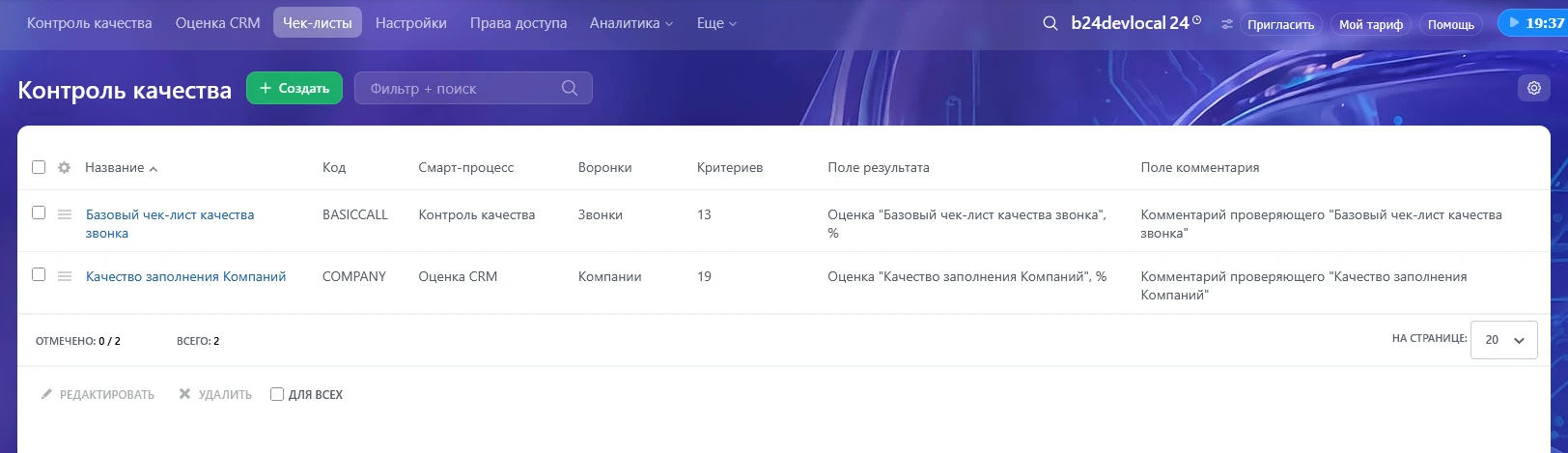
      Чек-листы для разных смарт-процессов и воронок цифрового рабочего места.
      В одном цифровом рабочем месте чек-листы настроены для разных смарт-процессов и воронок.

      • Если в рабочем месте один смарт-процесс с одной воронкой, решение выбирает их автоматически и не показывает поля Смарт-процесс и Воронки.
      • Если к цифровому рабочему месту привязано несколько смарт-процессов или в выбранном процессе есть несколько воронок, при создании чек-листа отображаются поля Смарт-процесс и Воронки. В них нужно выбрать смарт-процесс и одну или несколько его воронок.
      • Поля чек-листа решение автоматически выводит только в карточках выбранных воронок. Если у существующего чек-листа снять выбор с воронки, чек-лист останется в списке, но его поля перестанут автоматически отображаться в карточках этой воронки. При необходимости пользователь может вручную добавить эти поля в форму карточки и расположить их удобным для себя образом.

      Важно. Смарт-процесс существующего чек-листа изменить нельзя. Чтобы применить чек-лист в другом смарт-процессе этого цифрового рабочего места, создайте копию чек-листа или перенесите его через CSV.

      Порядок настройки

      1. Откройте раздел Чек-листы решения.
      2. Нажмите Создать и укажите понятное название чек-листа.
      3. Задайте уникальный код латинскими буквами и цифрами, без пробелов и символа подчеркивания.
      4. Если форма предлагает выбор, укажите нужный смарт-процесс из привязанных к цифровому рабочему месту и одну или несколько его воронок.
      5. Добавьте критерии оценки и расположите их в нужном порядке.
      6. Для каждого критерия настройте варианты оценки, их названия и вес.
      7. Для AI-оценки заполните отдельное правило каждого критерия. Максимальная длина одного правила: 250 символов с учетом пробелов.
      8. Проверьте форму и нажмите Сохранить.
      9. При необходимости свяжите чек-лист с темой звонка или используйте его в роботе либо бизнес-процессе.

      Что можно изменить после создания

      • Название, критерии, правила AI и варианты оценки можно редактировать.
      • Набор воронок можно менять. После сохранения поля чек-листа появятся в добавленных воронках и будут убраны из карточек исключенных воронок.
      • Код и смарт-процесс существующего чек-листа изменить нельзя.
      • Если снять выбор со всех воронок, чек-лист сохранится, но его поля не будут показаны в карточках.

      Как чек-лист отображается в карточке смарт-процесса

      Название чек-листа не создаётся отдельным пользовательским полем. Решение использует его как заголовок секции в карточке.

      • Для каждого критерия создаётся отдельное поле типа «Список». Варианты оценки становятся значениями этого списка, а описание критерия отображается как подсказка поля.
      • Если включён флажок добавления названия чек-листа к критериям, название чек-листа добавляется к подписи каждого критерия.
      • Для каждого чек-листа также создаются поле итоговой оценки с точностью до двух знаков и многострочное поле комментария проверяющего.

      Если в конфигурации карточки уже есть секция с точным названием «Оценка», итоговая оценка и комментарий размещаются в ней, а критерии остаются в отдельной секции с названием чек-листа. Если секции «Оценка» нет, итоговая оценка и комментарий размещаются в секции чек-листа перед критериями.

      Выбор воронок управляет только автоматическим размещением полей в карточках. Если исключить воронку, решение уберёт поля из конфигурации карточки этой воронки, но сами пользовательские поля и сохранённые в них данные не удаляются. При необходимости пользователь может вручную добавить эти поля в форму карточки и расположить их удобным для себя образом.

      Список чек-листов

      Когда к цифровому рабочему месту привязано несколько смарт-процессов или в них есть несколько воронок, в списке доступны колонки и фильтры Смарт-процесс и Воронки. В меню строки можно открыть чек-лист, создать его копию, экспортировать или импортировать CSV и удалить чек-лист.

      Подробный порядок переноса и массового редактирования приведен в уроке «Импорт и экспорт чек-листов CSV».

      Оценка и вес критериев

      Вес пункта чек-листа настраивается через значения оценки у критерия. Откройте страницу чек-листов решения, выберите нужный чек-лист и отредактируйте оценки у его пунктов. Так можно задать, сколько баллов дает выполнение конкретного критерия и насколько сильно он влияет на итоговую оценку звонка.
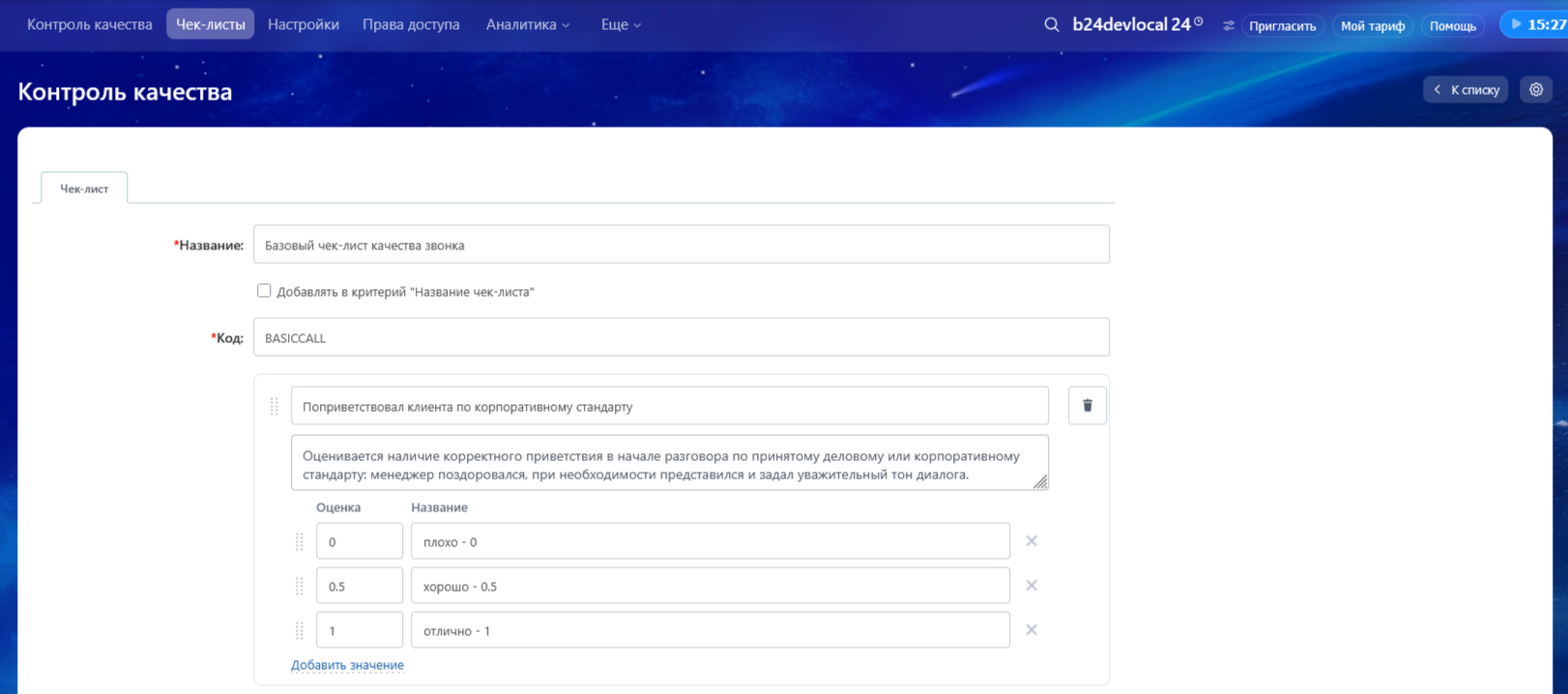
      Оценка и вес критериев чек-листа
      Значения оценки у критерия чек-листа: через них задается вес пункта в итоговой оценке звонка.

      Стандартной шкалы обычно достаточно для первых проверок, но ее можно расширить: добавить больше вариантов оценки, если компании нужна более детальная градация. Например, кроме базовых значений можно использовать промежуточные оценки для частично выполненных критериев.

      Описание пункта важно для AI

      Если включена настройка использования подсказок полей как AI-описаний, решение передает в AI не только название критерия, но и пояснение. Поэтому лучше писать не «Приветствие», а «Менеджер поздоровался, назвал компанию и представился клиенту». Чем точнее критерий, тем стабильнее оценка.

      Ограничение поля. Правило оценки AI задается отдельно для каждого критерия. Максимальная длина правила: 250 символов с учетом пробелов. Сформулируйте в этом объеме условия, при которых критерий засчитывается или не засчитывается.

      Практический совет

      Не делайте один универсальный чек-лист на все случаи. Для продаж, сервиса и контроля пропущенных ожиданий клиента нужны разные критерии. Так руководитель получает честную картину, а AI не пытается оценивать сервисный звонок по правилам первичной продажи.

      0
      Описание курса


      назадЧек-листы контроля качества Импорт и экспорт чек-листов CSVвперед
      Компания
      Лицензии
      Услуги
      Кейсы
      Блог
      Акции
      Документация
      Контакты
      +7 495-256-29-09
      +7 495-256-29-09
      E-mail
      sale@proficrm.ru
      Адрес
      г. Санкт-Петербуг, ул Кременчугская, д.11, к1

      Режим работы
      Пн. – Пт.: с 10:00 до 18:00
      sale@proficrm.ru
      г. Санкт-Петербуг, ул Кременчугская, д.11, к1

      © ПрофиCRM 2026
      Согласие на обработку данных  ·  Политика конфиденциальности
      0 Корзина
      Ваша корзина пуста
      Исправить это просто: выберите в каталоге интересующий товар и нажмите кнопку «В корзину»
      Перейти в каталог