
Документация ПрофиCRM: AI-контроль качества звонков
Документация ПрофиCRM: AI-контроль качества звонков
ПрофиCRM: AI-контроль качества звонков
Описание решения
Что делает решение
ПрофиCRM: AI-контроль качества звонков превращает контроль разговоров из разрозненной ручной проверки в цифровое рабочее место руководителя/сотрудника контроля качества. Решение собирает звонки, создает карточки контроля, помогает оценивать разговоры по чек-листам и подключает AI для расшифровки и первичной оценки качества.
Основная идея простая: каждый важный звонок получает понятную карточку, в которой видно, кто общался с клиентом, по какой теме был разговор, дело звонка, какая оценка поставлена и какие пункты чек-листа выполнены. Руководитель видит процесс системно, а контролер не тратит время на поиск звонков по разным разделам.
Что входит в цифровое рабочее место
- смарт-процесс контроля качества звонков в CRM;
- автоматический отбор звонков по сотрудникам, типу и длительности;
- карточка контроля качества с данными звонка, результатом проверки и AI-полями;
- чек-листы для ручной и автоматической оценки;
- AI-расшифровка записи разговора;
- AI-оценка звонка по выбранному чек-листу;
- очередь AI-запросов с лимитами и диагностикой;
- роботы бизнес-процессов для запуска AI-расшифровки и AI-оценки;
- журнал событий для разбора ошибок и контроля работы решения.
Кому полезно
Руководителю продаж решение помогает видеть качество коммуникаций и быстро находить звонки, требующие внимания. Контролеру качества дает единое место для проверки разговоров. Администратору Битрикс24 дает управляемую схему автоматизации: настройки отбора, стадии, чек-листы, AI-очереди и лимиты находятся в одном рабочем месте.
Как выглядит рабочее место
Рабочее место решения собрано вокруг основных зон контроля качества. Верхнее меню сразу показывает ключевые разделы: Контроль качества, Чек-листы, Настройки, Права доступа и Аналитика.
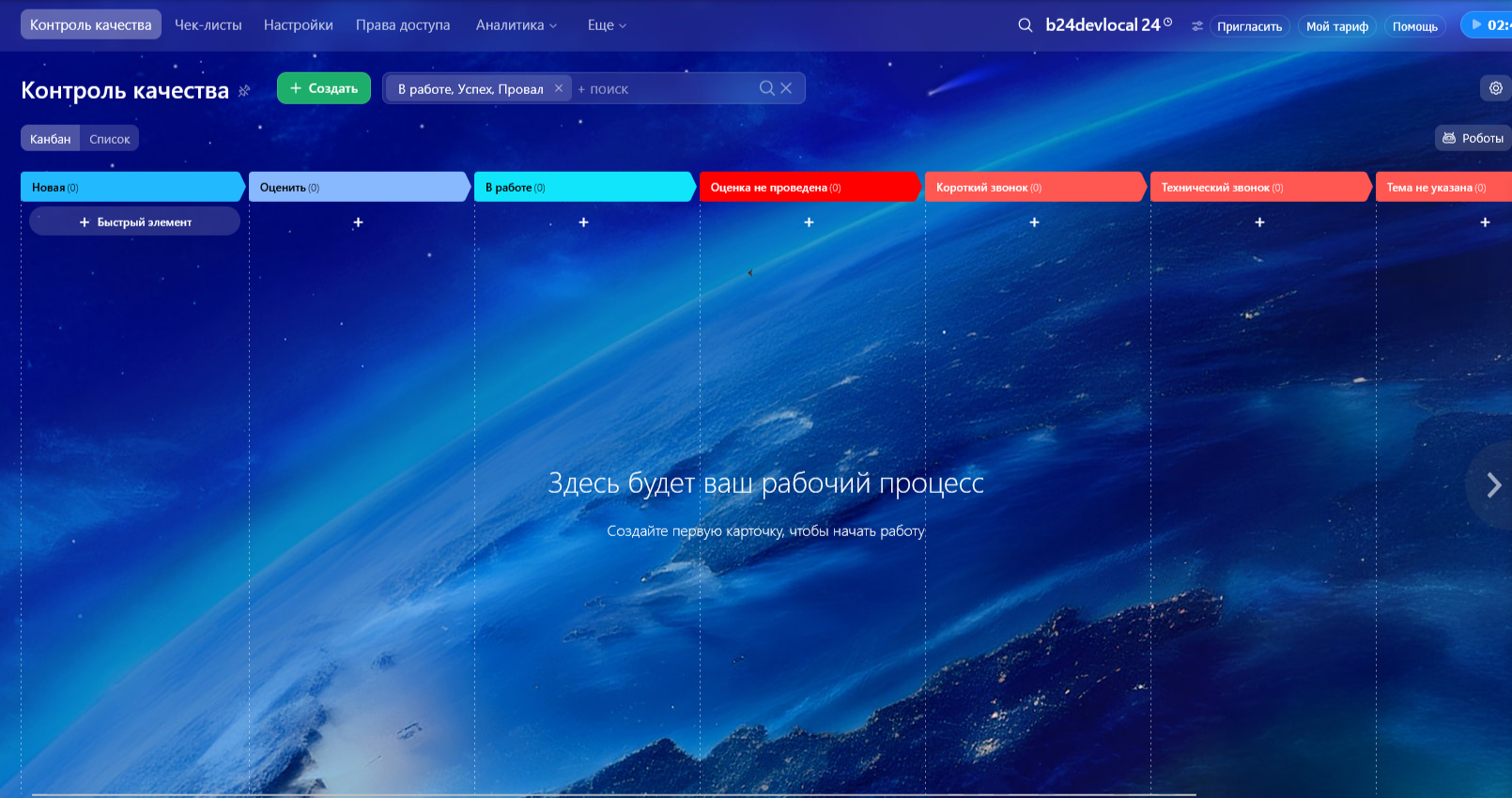
Верхнее меню рабочего места контроля качества: канбан, чек-листы, настройки, права доступа и аналитика.
Работает сразу после установки
После установки решение уже готово к работе в базовом сценарии. Оно создает рабочее место контроля качества, смарт-процесс, стандартные стадии, базовый чек-лист BASICCALL, поля результата и необходимые связи для создания карточек по звонкам.
Это значит, что администратору не нужно сначала собирать систему вручную. Первые карточки контроля начнут появляться сразу по исходящим звонкам (если конечно звонки будут), а настройки в курсе нужны для адаптации под правила компании: кого проверять, какие типы звонков учитывать, какие чек-листы применять и как глубоко включать AI-автоматизацию.
Такой формат удобен для руководителя и контролера: карточки звонков можно смотреть на канбане по стадиям или в списочном представлении для табличной работы, фильтров и массовых действий. Правила оценки и чек-листы доступны рядом, а администратор может быстро перейти к настройкам и правам.
AI через штатные настройки Битрикс24
AI-функции решения работают через стандартную AI-инфраструктуру Битрикс24. Это важный момент: решение не привязано жестко к одной модели. Для расшифровки решение использует выбранную на портале модель AI для расшифровки звонков. Для оценки звонков по чек-листам используется выбранная модель AI для оценки звонка.
Если на портале включен BitrixGPT, решение использует его возможности и учитывает лимиты сервиса. Если администратор подключил другую доступную AI-модель штатным способом Битрикс24 и выбрал ее в настройках AI, решение работает через выбранную модель AI. Поэтому курс дальше отдельно показывает настройки BitrixGPT как частый пример, но сама архитектура решения гибкая.

Стадии карточек контроля качества: от новой карточки до проведенной оценки.
Запуск и базовая настройка
Раздел помогает быстро понять, что создается после установки и какие настройки стоит проверить в первую очередь. Решение уже готово к базовой работе, а эти уроки нужны для адаптации под правила компании.
- Демо-режим.
- Установка решения.
- Первичная настройка.
- Смарт-процесс контроля качества.
- Стадии и фильтры звонков.
Демо-режим
Решение ПрофиCRM: AI-контроль качества звонков имеет 14-дневный демо-период. За это время можно бесплатно проверить цифровое рабочее место на реальных сценариях: создание карточек контроля, работу чек-листов, AI-расшифровку, AI-оценку, очередь AI-запросов, роботов и права доступа.
Что лучше проверить за 14 дней
- создаются ли карточки контроля по нужным сотрудникам и типам звонков;
- удобны ли стандартные стадии смарт-процесса;
- подходит ли базовый чек-лист
BASICCALLили нужны собственные критерии; - достаточно ли точны AI-расшифровка и AI-оценка на ваших разговорах;
- понятны ли права доступа для руководителя, контролера и администратора;
- как ведет себя очередь AI-запросов с учетом лимитов портала.
Установка решения
Перед установкой
Решение устанавливается в коробочный Битрикс24 через стандартный механизм установки решений. Перед установкой убедитесь, что в портале используется CRM, включена телефония или доступна история звонков, а у администратора есть права на установку решений, создание смарт-процессов и настройку бизнес-процессов.
Что создается при установке
- служебные таблицы решения для карточек контроля и очередей AI;
- смарт-процесс контроля качества звонков;
- автоматизированное рабочее место в CRM;
- пользовательское поле сотрудника для связи с решением;
- базовый чек-лист контроля качества;
- публичные страницы настроек и чек-листов;
- роботы бизнес-процессов для AI-расшифровки и AI-оценки;
- агенты для фоновой обработки очередей и очистки временных данных.
Что происходит при установке
Решение устанавливается как готовое цифровое рабочее место контроля качества звонков. В базовом варианте после установки ничего дополнительно собирать не нужно: создаются рабочее место, смарт-процесс, стадии, базовый чек-лист, поля результата, встройка в карточку звонка и служебные настройки для обработки звонков.
Дальнейшая настройка нужна не для запуска “с нуля”, а для адаптации под компанию. Администратор может изменить отбор сотрудников, типы и минимальную длительность звонков, выбрать правила AI-анализа, настроить права, роботов и сценарии автоматизации.
| Элемент | Что дает сразу |
| Рабочее место | Появляются разделы Контроль качества, Чек-листы, Настройки, Права доступа и Аналитика. |
| Смарт-процесс | Карточки контроля качества можно вести по стадиям и использовать в автоматизации. |
| Базовые стадии | Новая, Оценить, В работе, Проведена, Оценка не проведена, Короткий звонок, Технический звонок, Тема не указана. |
| Базовый чек-лист | BASICCALL можно использовать для первых проверок или как шаблон для своих чек-листов. |
| AI-инструменты | Расшифровка и оценка работают через выбранные штатные модели AI Битрикс24, если AI на портале подключен и доступен. |
После установки
- Откройте настройки решения.
- Проверьте созданный смарт-процесс и его поля.
- Настройте отбор звонков: сотрудники, типы звонков, минимальная длительность.
- Проверьте базовый чек-лист и при необходимости создайте свои.
- Настройте AI-расшифровку и AI-оценку.
- Сделайте тестовый звонок или выберите существующий звонок для проверки.
Если после установки карточки не создаются, сначала проверьте активность решения, настройки отбора звонков и журнал событий. В большинстве случаев причина связана с тем, что звонок не подходит под фильтры или у записи нет файла.
Первичная настройка
Где находятся настройки
Настройки решения доступны в двух местах: в административном интерфейсе Битрикс24 и в цифровом рабочем месте контроля качества. Административный интерфейс используется для служебных параметров решения и глубокой настройки, а рабочее место контроля качества удобно для ежедневной настройки правил: отбора звонков, смарт-процесса, чек-листов, AI-анализа, отчета и журнала событий.
Минимальный запуск
- Откройте вкладку Общие настройки.
- Укажите сотрудников, звонки которых нужно контролировать.
- Выберите типы звонков: исходящие, входящие или оба варианта.
- Задайте минимальную длительность звонка. По умолчанию короткие технические вызовы лучше исключать.
- Проверьте, что смарт-процесс контроля качества выбран и активен.
- Сохраните настройки.
Рекомендуемая логика отбора
Начинайте с небольшой группы сотрудников и понятного сценария. Например, включите контроль исходящих звонков менеджеров продаж длительностью от 30 секунд. После проверки качества данных можно расширить охват на другие отделы и типы звонков.
Что проверить для AI-обработки
- в карточках контроля появляется ссылка на запись звонка;
- тема звонка заполняется или может быть определена автоматизацией;
- для темы подобран чек-лист;
- на портале выбраны и доступны модели AI для расшифровки звонков и оценки звонка;
- очередь AI не находится на паузе из-за лимитов или ошибок.
AI-функции могут работать сразу после установки, но качество результата зависит от данных в карточке. Если нет записи, темы или подходящего чек-листа, такая карточка должна уйти в понятную стадию или на ручную проверку, а не смешиваться с корректно оцененными звонками.
Публичная страница настроек
Основные настройки доступны в публичной части рабочего места. Администратору не нужно постоянно заходить в админку: отбор звонков, AI-анализ и права можно объяснять пользователям прямо на знакомом интерфейсе Битрикс24.
Важный практический момент: базовый сценарий уже работает после установки. Эта страница нужна, чтобы уточнить правила компании, а не чтобы “включить решение с нуля”.
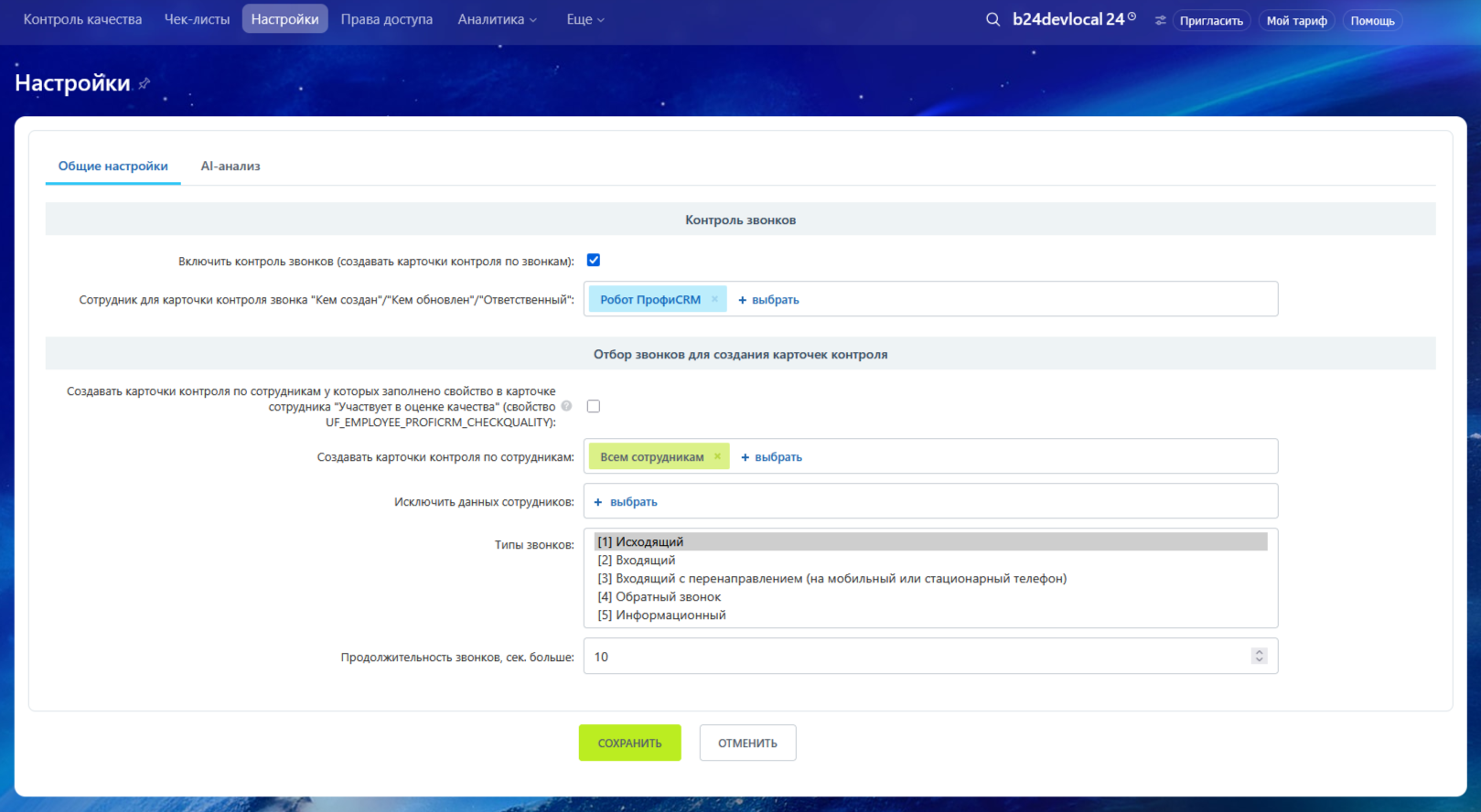
Общие настройки: включение контроля, ответственный сотрудник, группы сотрудников, типы и минимальная длительность звонка.
Начинайте с вкладки Общие настройки. Здесь задается, какие звонки должны превращаться в карточки контроля. В базовом варианте можно включить контроль, выбрать ответственного, разрешить создание карточек по всем сотрудникам, указать нужные типы звонков и отсечь разговоры короче 10 секунд.
Смарт-процесс контроля качества
Назначение смарт-процесса
Смарт-процесс контроля качества является центральным рабочим местом решения. В нем хранятся карточки проверок звонков. Каждая карточка связана с конкретным звонком, сотрудником, записью разговора и результатами оценки.
Что видно в карточке
- ответственный сотрудник и данные звонка;
- тип, длительность и тема разговора;
- ссылка на CRM-активность и запись звонка;
- статус проверки и стадия процесса;
- чек-лист, выбранный для оценки;
- расшифровка звонка, если AI-расшифровка выполнена;
- результат AI-оценки и комментарии по пунктам чек-листа;
- служебные поля диагностики: ошибки, признаки повторной обработки, режимы сохранения.
Почему это удобнее ручного поиска звонков
Без смарт-процесса контролер качества вынужден искать звонки в активностях CRM, открывать записи, фиксировать оценку отдельно и вручную передавать результат руководителю. Здесь все происходит в одном объекте CRM: карточка создается, проходит стадии, получает расшифровку, оценку и историю изменений.
Работа со списком
В списке смарт-процесса удобно делать представления: по сотруднику, по стадии, по теме, по наличию ошибок AI, по звонкам без оценки. Для ежедневной работы обычно делают отдельные фильтры: «Новые звонки», «Ждет расшифровки», «Ждет оценки», «Требует ручной проверки», «Проверено».
Карточки на канбане
Смарт-процесс показывает карточки контроля по стадиям. Руководитель быстро видит, какие звонки новые, какие ждут оценки, где оценка не проведена, где звонок короткий или технический.
Канбан контроля качества: стадии помогают управлять потоком проверок.
Поля результата в карточке
Когда AI или контролер оценивает звонок, результат сохраняется в поля карточки. Для каждого чек-листа могут быть свои поля оценки и комментария.
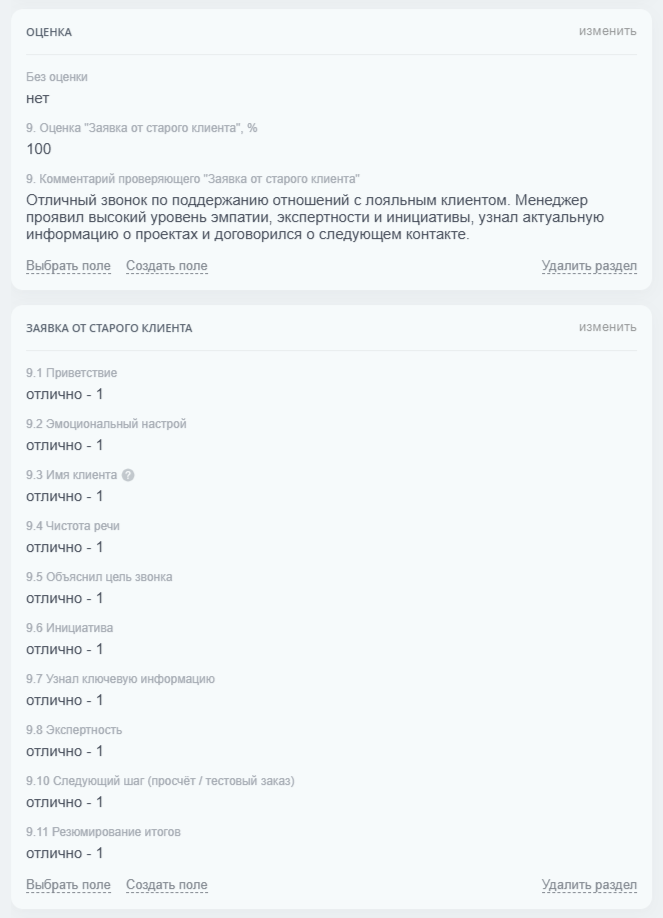
Пример заполненных пунктов чек-листа внутри карточки контроля.
Стадии и автоматизация карточек
Зачем нужны стадии
Стадии помогают понимать, на каком шаге находится проверка звонка. Это особенно важно, когда звонков много: часть карточек только создана, часть уже расшифрована, часть ждет AI-оценки, а часть требует ручного разбора.
Типовой маршрут карточки
- Звонок попадает под фильтры решения.
- Создается карточка контроля качества.
- Автоматизация проверяет наличие записи и темы.
- Запускается AI-расшифровка.
- После расшифровки запускается AI-оценка по чек-листу.
- Карточка переходит в стадию результата или ошибки.
- Контролер при необходимости корректирует оценку вручную.
Встроенная автоматизация
Решение устанавливает набор роботов и триггеров для служебной маршрутизации. Среди них есть проверки заполненности записи и темы, обработка коротких звонков, установка признака «Без оценки», обработка тем вроде «Не дозвонился» и реакции на повторяющиеся AI-ошибки.
Как настраивать под себя
Не удаляйте служебные стадии и роботов без необходимости. Если нужен свой процесс контроля, лучше добавить дополнительные стадии после базовых: например, «На разборе у руководителя», «Требуется обучение сотрудника», «Повторная проверка». Так решение сохранит техническую логику, а команда получит удобный рабочий маршрут.
Стадии, которые создаются по умолчанию
После установки решение создает базовую схему стадий для смарт-процесса контроля качества. Ее можно использовать как готовый рабочий процесс: карточка появляется в начальной стадии, проходит оценку, попадает в работу или завершается одним из финальных статусов.
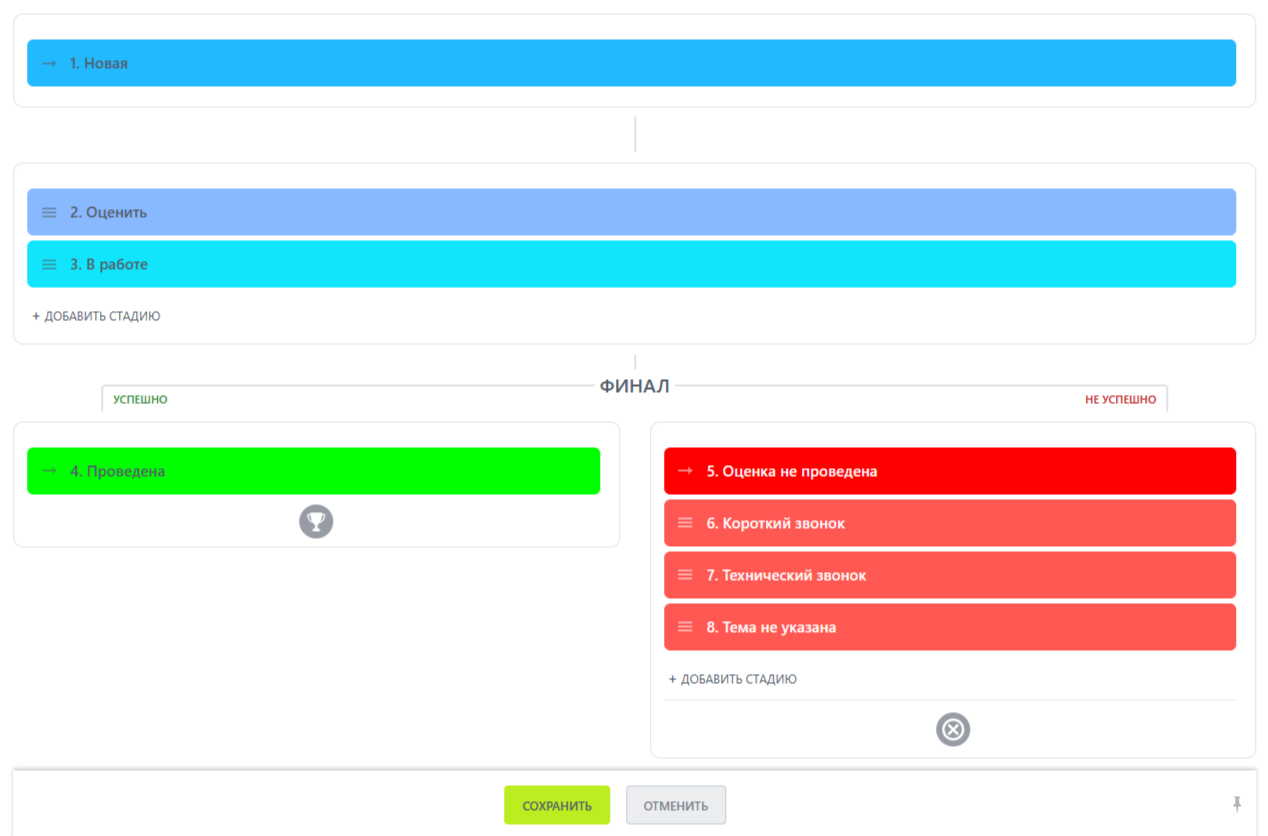
Стадии смарт-процесса контроля качества, созданные по умолчанию.
| Стадия | Назначение | Как использовать |
| Новая | Карточка только создана после подходящего звонка. | Стартовая точка для роботов, которые запускают расшифровку или первичную обработку. |
| Оценить | Карточка готова к проверке контролером или AI. | Удобная стадия для очереди ручной проверки и запуска AI-оценки. |
| В работе | Карточка требует разбора, уточнения темы, чек-листа или результата. | Используйте для спорных звонков, где нужен человек. |
| Проведена | Проверка завершена успешно. | Финальная успешная стадия для карточек с подтвержденной оценкой. |
| Оценка не проведена | Звонок нельзя корректно оценить. | Финал для случаев без данных, без записи, без чек-листа или с ошибкой обработки. |
| Короткий звонок | Разговор короче минимальной длительности. | Автоматически отделяет шум от полноценного контроля качества. |
| Технический звонок | Звонок не относится к оценке работы менеджера. | Подходит для сервисных, внутренних или организационных разговоров. |
| Тема не указана | У звонка нет темы для выбора чек-листа. | Помогает найти карточки, где нужно классифицировать разговор вручную. |
Эту схему лучше не усложнять в начале внедрения. Сначала проверьте поток на реальных звонках, настройте автоматические переходы для коротких и технических звонков, а затем добавляйте дополнительные стадии только под понятные управленческие сценарии.
Фильтры звонков
Какие звонки попадают в контроль
Решение не обязано проверять каждый звонок на портале. Это важно: короткие технические вызовы, повторные дозвоны и внутренние разговоры могут создавать шум. Поэтому в настройках есть фильтры, которые определяют, какие звонки превращаются в карточки контроля.
Основные фильтры
- Сотрудники - менеджеры или группы сотрудников, чьи звонки нужно контролировать.
- Тип звонка - входящий, исходящий или выбранные типы.
- Минимальная длительность - звонки короче указанного значения можно исключить.
- Период обработки - ограничивает поиск старых звонков при фоновой обработке.
- Лимит пустых карточек - защищает портал от слишком большого объема фоновой обработки за один проход.
Рекомендуемые настройки
Для первого запуска используйте минимальную длительность 30 секунд и ограниченный список сотрудников. Когда убедитесь, что карточки создаются корректно, можно расширить правила. Если звонков очень много, увеличивайте охват постепенно и следите за очередью AI.
Почему звонок может не попасть в контроль
- сотрудник не включен в настройки;
- тип звонка не выбран;
- длительность меньше минимального порога;
- у звонка нет файла записи;
- звонок уже был обработан ранее;
- фоновые агенты временно остановлены.
Пример настроек отбора
На скриншоте видно базовую схему: контроль включен, выбран ответственный для карточек, задан охват сотрудников, типы звонков и минимальная длительность.
Настройки отбора звонков для создания карточек контроля.
Чек-листы и ручная оценка
В этом разделе собрана методика контроля качества: чек-листы, критерии, темы звонков и ручная проверка карточек. Это база, от которой зависит точность AI-оценки и удобство работы контролера.
- Список чек-листов и базовый чек-лист.
- Создание и редактирование критериев.
- Ручная оценка звонка.
- Темы звонков и выбор подходящего чек-листа.
Чек-листы контроля качества
Роль чек-листов
Чек-лист описывает, по каким критериям оценивается звонок. Он превращает субъективное «хорошо поговорил» в набор понятных признаков: приветствие, выявление потребности, работа с возражениями, договоренность о следующем шаге, корректное завершение разговора.
Базовый чек-лист
При установке создается базовый чек-лист. Его можно использовать как стартовую точку, но для реальной работы лучше адаптировать критерии под ваш отдел продаж, сервисную линию или клиентскую поддержку.
Что должно быть в хорошем чек-листе
- понятные критерии без двусмысленных формулировок;
- краткое описание каждого пункта;
- логика оценки, которую может применить и человек, и AI;
- разделение обязательных и дополнительных требований;
- комментарии для спорных ситуаций.
Пример структуры
| Блок | Что проверяется |
|---|---|
| Начало разговора | Приветствие, представление, подтверждение удобства разговора. |
| Выявление потребности | Менеджер задает вопросы и фиксирует задачу клиента. |
| Презентация решения | Предложение связано с потребностью клиента, нет шаблонной речи без контекста. |
| Завершение | Есть итог, следующий шаг и договоренность по срокам. |
Базовый чек-лист после установки
После установки решение создает базовый чек-лист качества звонка с кодом BASICCALL. Он содержит 13 критериев и уже связан с полями оценки и комментария в карточке контроля качества.
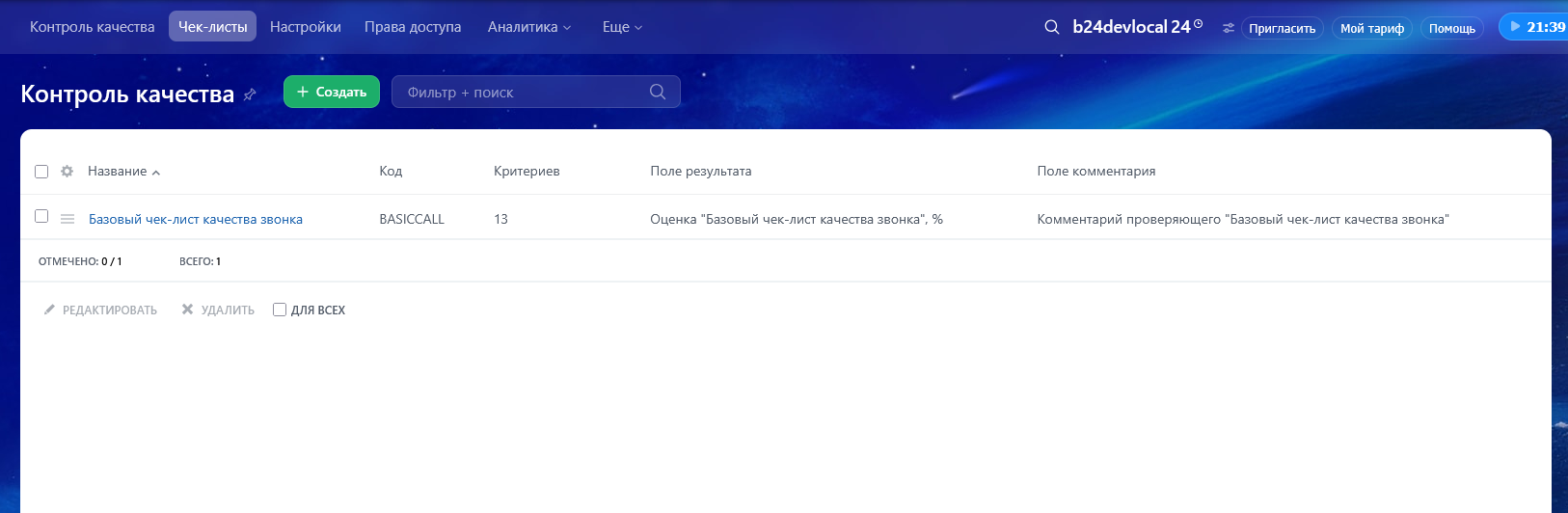
Базовый чек-лист качества звонка в списке чек-листов.
Критерии базового чек-листа
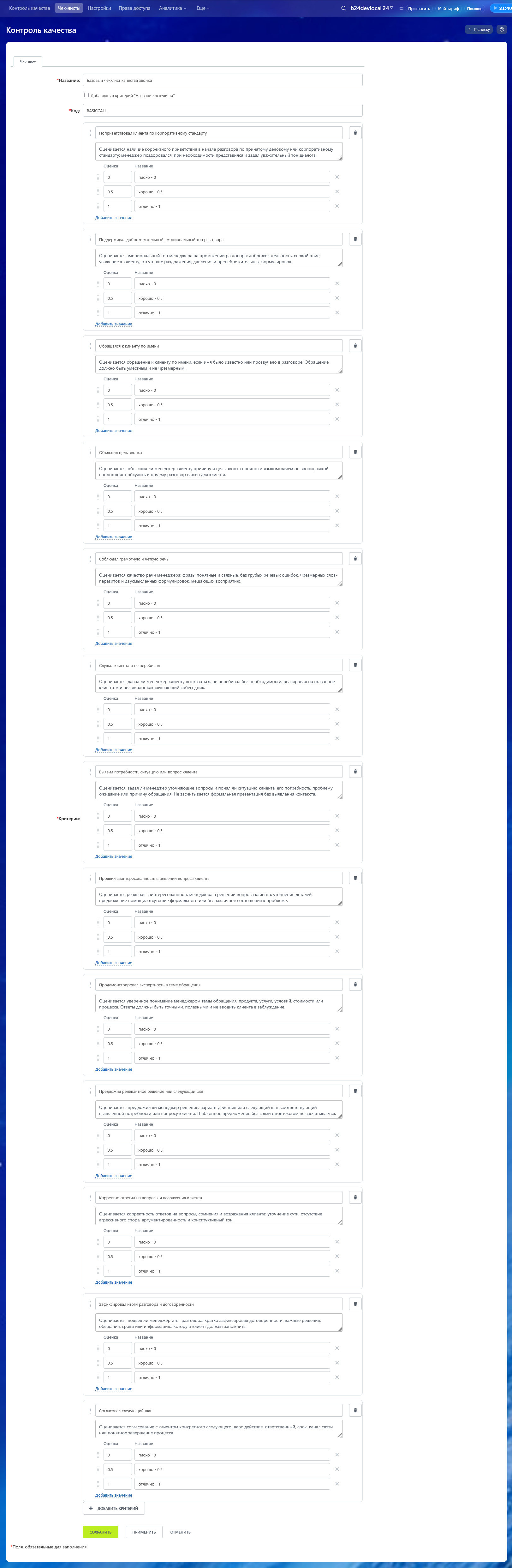
В таблице приведены критерии, которые создаются вместе с базовым чек-листом. Эти описания используются как понятная методика для контролера и как подсказки для AI-оценки, если в настройках включена передача описаний критериев.
| № | Критерий чек-листа | Описание |
| 1 | Поприветствовал клиента по корпоративному стандарту | Оценивается наличие корректного приветствия в начале разговора по принятому деловому или корпоративному стандарту: менеджер поздоровался, при необходимости представился и задал уважительный тон диалога. |
| 2 | Поддерживал доброжелательный эмоциональный тон разговора | Оценивается эмоциональный тон менеджера на протяжении разговора: доброжелательность, спокойствие, уважение к клиенту, отсутствие раздражения, давления и пренебрежительных формулировок. |
| 3 | Обращался к клиенту по имени | Оценивается обращение к клиенту по имени, если имя было известно или прозвучало в разговоре. Обращение должно быть уместным и не чрезмерным. |
| 4 | Объяснил цель звонка | Оценивается, объяснил ли менеджер клиенту причину и цель звонка понятным языком: зачем он звонит, какой вопрос хочет обсудить и почему разговор важен для клиента. |
| 5 | Соблюдал грамотную и четкую речь | Оценивается качество речи менеджера: фразы понятные и связные, без грубых речевых ошибок, чрезмерных слов-паразитов и двусмысленных формулировок, мешающих восприятию. |
| 6 | Слушал клиента и не перебивал | Оценивается, давал ли менеджер клиенту высказаться, не перебивал без необходимости, реагировал на сказанное клиентом и вел диалог как слушающий собеседник. |
| 7 | Выявил потребности, ситуацию или вопрос клиента | Оценивается, задал ли менеджер уточняющие вопросы и понял ли ситуацию клиента, его потребность, проблему, ожидание или причину обращения. Не засчитывается формальная презентация без выявления контекста. |
| 8 | Проявил заинтересованность в решении вопроса клиента | Оценивается реальная заинтересованность менеджера в решении вопроса клиента: уточнение деталей, предложение помощи, отсутствие формального или безразличного отношения к проблеме. |
| 9 | Продемонстрировал экспертность в теме обращения | Оценивается уверенное понимание менеджером темы обращения, продукта, услуги, условий, стоимости или процесса. Ответы должны быть точными, полезными и не вводить клиента в заблуждение. |
| 10 | Предложил релевантное решение или следующий шаг | Оценивается, предложил ли менеджер решение, вариант действия или следующий шаг, соответствующий выявленной потребности или вопросу клиента. Шаблонное предложение без связи с контекстом не засчитывается. |
| 11 | Корректно ответил на вопросы и возражения клиента | Оценивается корректность ответов на вопросы, сомнения и возражения клиента: уточнение сути, отсутствие агрессивного спора, аргументированность и конструктивный тон. |
| 12 | Зафиксировал итоги разговора и договоренности | Оценивается, подвел ли менеджер итог разговора: кратко зафиксировал договоренности, важные решения, обещания, сроки или информацию, которую клиент должен запомнить. |
| 13 | Согласовал следующий шаг | Оценивается согласование с клиентом конкретного следующего шага: действие, ответственный, срок, канал связи или понятное завершение процесса. |
Этот чек-лист можно использовать для первых проверок или как шаблон для своей методики оценки. Если в компании есть отдельные сценарии продаж, сервиса или повторных обращений, базовый чек-лист лучше скопировать и адаптировать под нужный процесс.
Создание и редактирование чек-листов
Где редактировать чек-листы
Редактирование чек-листов происходит на странице в меню Чек-листы. В ней можно создавать новые чек-листы, редактировать существующие, менять пункты оценки и описания критериев.
Порядок настройки
- Откройте раздел чек-листов решения.
- Создайте чек-лист для конкретного сценария: продажи, поддержка, первичный звонок, повторный звонок.
- Добавьте пункты оценки.
- Для каждого пункта заполните понятное описание.
- Проверьте, что формулировки подходят для AI-оценки.
- Сохраните чек-лист и привяжите его к теме звонка или используйте в роботе.
Оценка и вес критериев
Вес пункта чек-листа настраивается через значения оценки у критерия. Откройте страницу чек-листов решения, выберите нужный чек-лист и отредактируйте оценки у его пунктов. Так можно задать, сколько баллов дает выполнение конкретного критерия и насколько сильно он влияет на итоговую оценку звонка.
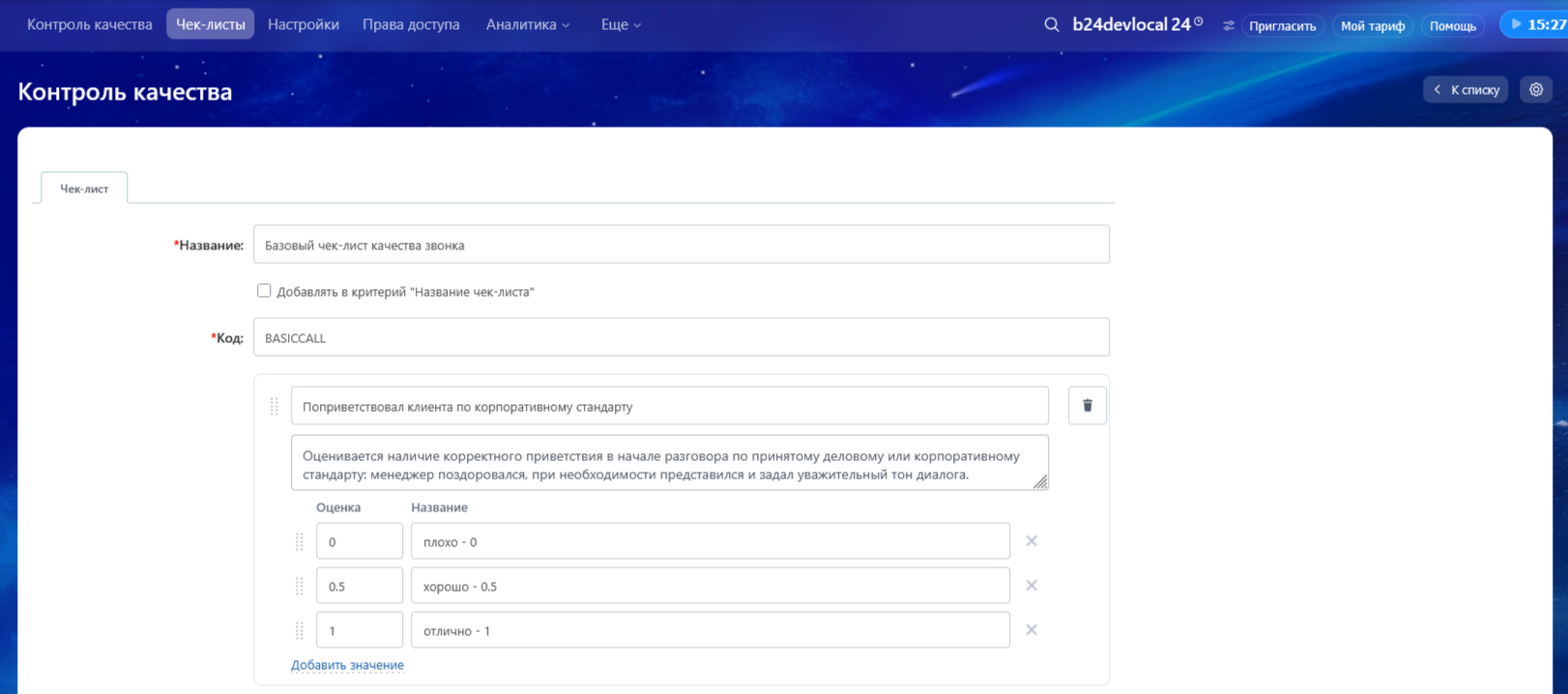
Значения оценки у критерия чек-листа: через них задается вес пункта в итоговой оценке звонка.
Стандартной шкалы обычно достаточно для первых проверок, но ее можно расширить: добавить больше вариантов оценки, если компании нужна более детальная градация. Например, кроме базовых значений можно использовать промежуточные оценки для частично выполненных критериев.
Описание пункта важно для AI
Если включена настройка использования подсказок полей как AI-описаний, решение передает в AI не только название критерия, но и пояснение. Поэтому лучше писать не «Приветствие», а «Менеджер поздоровался, назвал компанию и представился клиенту». Чем точнее критерий, тем стабильнее оценка.
Практический совет
Не делайте один универсальный чек-лист на все случаи. Для продаж, сервиса и контроля пропущенных ожиданий клиента нужны разные критерии. Так руководитель получает честную картину, а AI не пытается оценивать сервисный звонок по правилам первичной продажи.
Темы звонков и выбор чек-листа
Зачем связывать тему и чек-лист
Один и тот же чек-лист редко подходит для всех звонков. Первичная продажа, повторное касание, сервисное обращение и неуспешный дозвон оцениваются по разным правилам. Поэтому важно, чтобы карточка контроля понимала тему звонка и выбирала подходящий чек-лист.
Типовые темы
- первичная консультация;
- продажа или презентация решения;
- повторный контакт;
- технический звонок;
- не дозвонился;
- поддержка действующего клиента.
Как использовать тему
Тема может задаваться вручную, через автоматизацию или определяться по служебным признакам звонка. После этого решение и роботы могут выбрать нужный чек-лист или пометить карточку как «Без оценки», если разговор не подходит для контроля качества.
Пример
Если тема «Не дозвонился», оценивать приветствие, выявление потребности и презентацию бессмысленно. Автоматизация может поставить признак «Без оценки» и перевести карточку в отдельную стадию. Если тема «Первичная консультация», наоборот, нужен полный чек-лист продаж.
Тема звонка в карточке звонка
Тему можно выбрать прямо из карточки звонка. От темы зависит, какой чек-лист будет применяться и нужно ли вообще оценивать разговор.
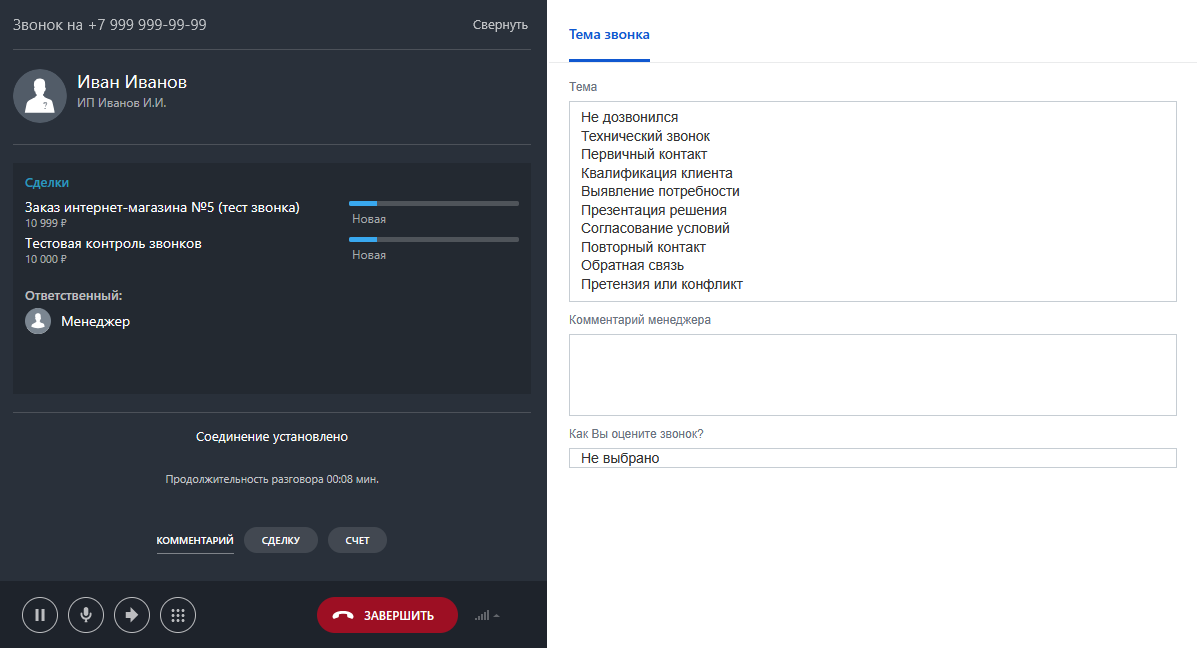
Выбор темы звонка во всплывающей карточке звонка.
В списке тем лучше держать понятные рабочие категории: технический звонок, не дозвонился, получение заказа, повторный заказ, работа с задолженностью и другие сценарии, под которые настроены чек-листы. Тогда менеджер выбирает тему без лишних раздумий, а AI получает правильный контекст для оценки.
Ручная оценка звонка
Когда нужна ручная оценка
AI помогает ускорить контроль, но ручная оценка остается важной частью процесса. Ее используют для спорных звонков, обучения сотрудников, выборочной проверки AI-результатов и ситуаций, когда запись или расшифровка недоступны.
Как работать контролеру
- Откройте карточку контроля качества.
- Прослушайте запись звонка или прочитайте расшифровку.
- Выберите чек-лист, если он не выбран автоматически.
- Отметьте выполненные и невыполненные критерии.
- Добавьте комментарий по сильным и слабым местам разговора.
- Переведите карточку в итоговую стадию.
Как использовать AI-оценку
Если AI уже поставил оценку, контролер может использовать ее как черновик. Рекомендуется проверять не только итоговый балл, но и комментарии по пунктам чек-листа. Если AI неправильно понял контекст, итоговую оценку можно скорректировать вручную.
Что фиксировать в комментарии
Комментарий должен помогать сотруднику улучшить разговор. Пишите конкретно: не «плохо выявил потребность», а «клиент сказал, что ищет решение для контроля отдела продаж, но менеджер не уточнил размер команды и текущий процесс». Такой комментарий можно использовать на разборе и обучении.
AI-расшифровка и AI-оценка
Раздел посвящен AI-возможностям решения: расшифровке звонков, оценке по чек-листам, промптам, очереди запросов, лимитам BitrixGPT и работе через штатные модели AI Битрикс24.
- AI-расшифровка записей звонков.
- AI-оценка по чек-листам.
- Промпты, правила и подсказки критериев.
- Очередь отправки в AI и лимиты.
AI-расшифровка звонков
Что такое AI-расшифровка
AI-расшифровка преобразует аудиозапись звонка в текст. Это ускоряет контроль качества: контролеру не всегда нужно слушать весь разговор, руководитель быстро видит содержание звонка, а AI-оценка получает текстовую основу для анализа.
Как запускается расшифровка
Расшифровка может запускаться автоматически через агенты и роботы бизнес-процессов. Решение ищет карточки, где есть запись звонка и еще нет расшифровки, добавляет задачу в очередь AI и обрабатывает ее с учетом лимитов.
Условия успешной расшифровки
- в карточке есть файл записи звонка;
- звонок прошел фильтры решения;
- AI-расшифровка включена в настройках;
- на портале доступна выбранная модель AI для расшифровки звонков;
- очередь не остановлена лимитами или ошибками.
Где хранится результат
Результат сохраняется в карточке контроля качества. В настройках также есть режим сохранения расшифровки в активность звонка. Этот режим полезен, если менеджеры и руководители хотят видеть текст разговора прямо в CRM-активности.
Что делать при ошибке
Проверьте наличие файла записи, журнал событий и состояние очереди AI. Если ошибка связана с лимитом AI-провайдера, решение может поставить обработку на паузу и продолжить позже.
Где видна расшифровка
После обработки запись разговора превращается в текст и сохраняется в карточке контроля. В документации пример расшифровки обезличен, но расположение блока и логика сохранения остаются такими же.
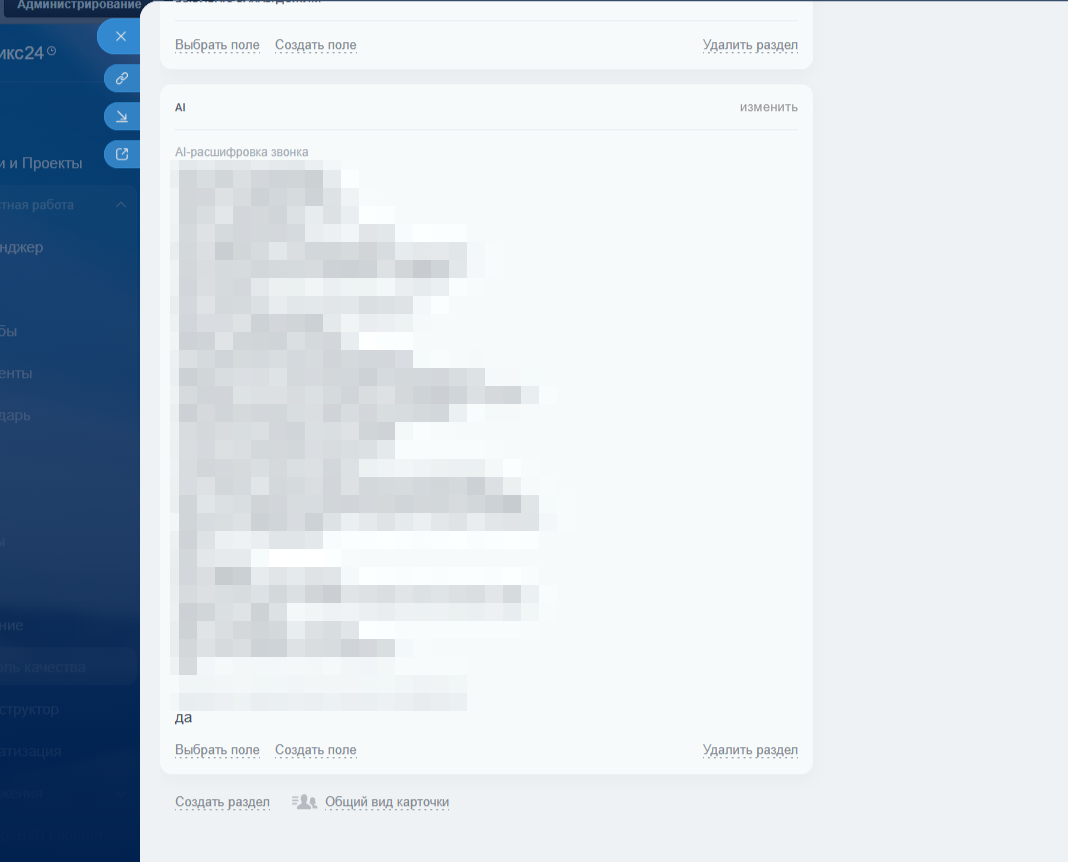
Блок AI-расшифровки в карточке контроля качества.
Связь со штатными AI-настройками Битрикс24
Для работы AI-функций на портале должны быть включены соответствующие возможности AI в CRM и выбраны модели для оценки и расшифровки. При этом решение обращается не к “зашитой” модели напрямую, а к выбранным моделям AI Битрикс24. Модель AI для расшифровки звонков используется для обработки аудио, модель AI для оценки звонка используется для проверки по чек-листу.
Если в Битрикс24 подключена другая AI-модель штатным способом и она доступна в настройках AI, ее можно использовать как выбранную модель AI. Это удобно для компаний, которые хотят управлять AI-провайдером централизованно на уровне портала.
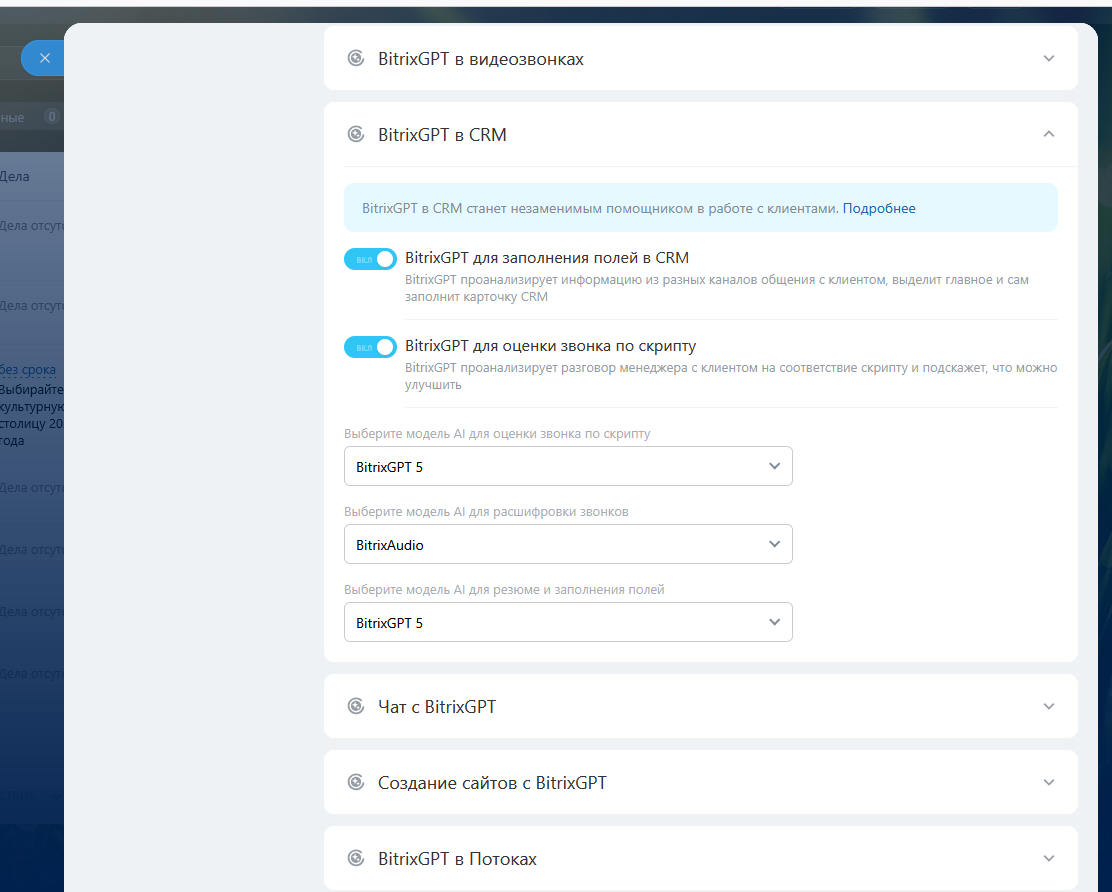
Пример настроек BitrixGPT в CRM, связанных с оценкой и расшифровкой звонков.
AI-оценка звонков по чек-листам
Как работает AI-оценка
AI-оценка анализирует расшифровку звонка и сопоставляет ее с выбранным чек-листом. На выходе карточка получает результат по критериям: какие пункты выполнены, какие требуют внимания и почему AI сделал такой вывод.
Что нужно для оценки
- карточка контроля качества создана;
- есть расшифровка звонка или доступна запись для предварительной расшифровки;
- выбран чек-лист;
- AI-оценка включена в настройках решения;
- очередь AI доступна для новых запросов.
Режимы сохранения результата
Решение поддерживает разные режимы сохранения результата AI-оценки. В зависимости от настроек результат может сохраняться в поля карточки, использоваться для комментариев, влиять на признаки проверки и помогать автоматизации переводить карточку по стадиям.
Как читать результат
Не воспринимайте AI-оценку как окончательный приговор. Это быстрый аналитический слой. Для управленческих решений полезно смотреть три вещи: итоговую оценку, невыполненные критерии и комментарий AI. Если результат спорный, контролер уточняет оценку вручную.
Как повысить качество AI-оценки
- пишите четкие пункты чек-листа;
- добавляйте описания критериев;
- не смешивайте разные сценарии в одном чек-листе;
- настройте соответствие темы звонка и чек-листа;
- периодически проверяйте AI-результаты вручную.
Как выглядит результат AI-оценки
AI возвращает общий вывод, итоговую оценку и разбор по критериям чек-листа. Результат можно сохранить в timeline карточки и в поля чек-листа.
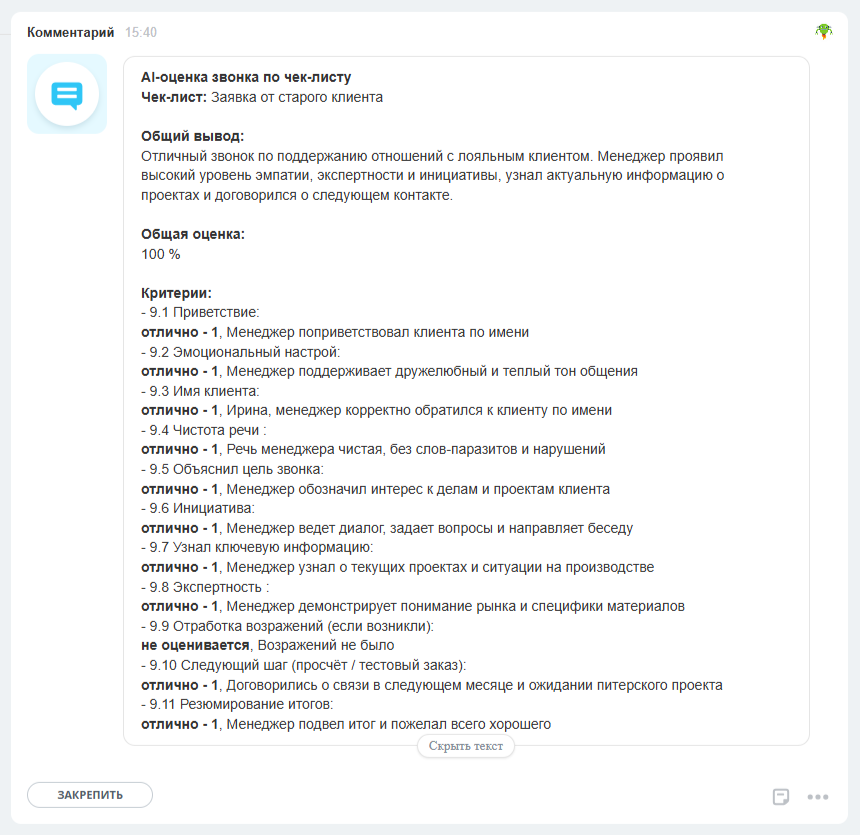
AI-оценка звонка в timeline карточки контроля.
Если включен режим заполнения чек-листов, итоговые значения также появляются в полях карточки. Это удобно для фильтров и отчетов.
Заполненные критерии чек-листа после оценки.
Промпты и правила AI-оценки
Почему промпт важен
Промпт задает AI правила анализа: что считать хорошим разговором, как трактовать пункты чек-листа, как отвечать по спорным критериям и в каком формате возвращать результат. Чем точнее правила, тем стабильнее оценка.
Что учитывает решение
- текст расшифровки звонка;
- выбранный чек-лист;
- названия и описания пунктов чек-листа;
- дополнительные правила из настроек AI-промта;
- режимы сохранения результата.
Рекомендации по правилам
Пишите правила как инструкцию для контролера качества. Избегайте общих фраз вроде «оцени хорошо». Лучше указать, что AI должен опираться только на факты из расшифровки, не додумывать намерения клиента и отмечать критерий выполненным только при явном подтверждении в разговоре.
Пример правила
Если в расшифровке нет явного вопроса менеджера о задаче клиента, критерий «Выявление потребности» считается невыполненным. Не засчитывай критерий только по факту презентации продукта.
Проверка промптов
После изменения правил возьмите 5-10 реальных звонков и сравните AI-оценку с ручной. Если расхождения повторяются в одном критерии, уточните формулировку пункта чек-листа или правило промпта.
Настройки AI-анализа
На вкладке AI-анализ задаются стадии для расшифровки и оценки, режимы сохранения результата, чек-листы, соответствие тем и чек-листов, а также расширенные правила промпта.
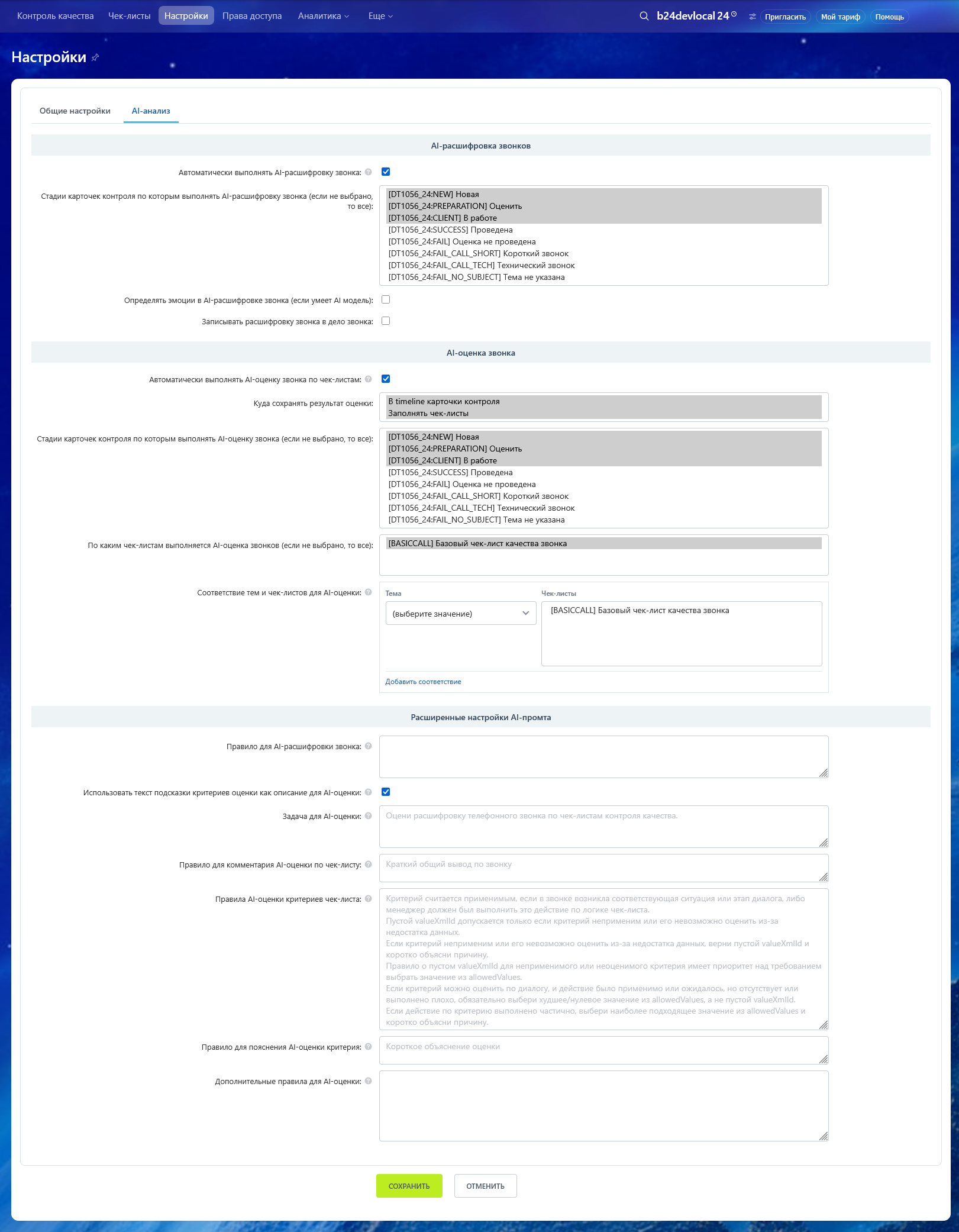
В базовой конфигурации AI-расшифровка и AI-оценка включены, результат оценки сохраняется в timeline карточки контроля и может заполнять чек-лист. Для первых проверок можно использовать чек-лист BASICCALL, который устанавливается вместе с решением.
Сами модели для текста и аудио выбираются в штатных AI-настройках Битрикс24. На странице настроек решения вы настраиваете бизнес-логику: на каких стадиях запускать AI, какие чек-листы применять, куда сохранять результат и какие правила оценки передавать в промпт.
Промпты по умолчанию
| Название поля | Промпт |
| Правило для AI-расшифровки звонка | По умолчанию не задан. Если поле пустое, AI-расшифровка запускается без дополнительного промпта. |
| Задача для AI-оценки | Оцени расшифровку телефонного звонка по чек-листам контроля качества. |
| Правило для комментария AI-оценки по чек-листу | Краткий общий вывод по звонку |
| Правила AI-оценки критериев чек-листа | Критерий считается применимым, если в звонке возникла соответствующая ситуация или этап диалога, либо менеджер должен был выполнить это действие по логике чек-листа. Пустой valueXmlId допускается только если критерий неприменим или его невозможно оценить из-за недостатка данных.Если критерий неприменим или его невозможно оценить из-за недостатка данных, верни пустой valueXmlId и коротко объясни причину.Правило о пустом valueXmlId имеет приоритет над требованием выбрать значение из allowedValues.Если критерий можно оценить по диалогу, и действие было применимо или ожидалось, но отсутствует или выполнено плохо, выбери худшее/нулевое значение из allowedValues, а не пустой valueXmlId.Если действие по критерию выполнено частично, выбери наиболее подходящее значение из allowedValues и коротко объясни причину.К недостатку данных относятся: автоответчик, обрыв записи, молчание, отсутствие клиента в диалоге, неполная или неразборчивая расшифровка. Автоответчик, гудки, молчание или разговор без клиента не являются полноценным диалогом. Если звонок исходящий, но в расшифровке только автоответчик, гудки, молчание или нет диалога с клиентом, не называй звонок входящим. Если возражений не было, для критерия отработки возражений верни пустой valueXmlId.Если возражение было и отработано плохо, выбери худшее/нулевое значение из allowedValues. |
| Правило для пояснения AI-оценки критерия | Короткое объяснение оценки |
| Дополнительные правила для AI-оценки | По умолчанию не заданы. Если поле заполнено, текст добавляется к стандартному промпту как дополнительные правила. |
Как переопределить правила
Если поле с промптом оставить пустым, решение использует стандартный текст из модуля. Если заполнить поле, введенный текст заменит соответствующую стандартную часть промпта.
Задача для AI-оценки меняет общую роль AI. Правила AI-оценки критериев чек-листа полностью заменяют базовые правила выбора оценки. Правило для комментария и правило для пояснения критерия задают стиль итогового вывода и коротких объяснений.
Если базовая логика подходит, лучше не переписывать весь промпт, а заполнить Дополнительные правила для AI-оценки. Этот текст добавится к стандартным правилам и уточнит только нужные нюансы.
Для отдельных критериев удобнее использовать подсказки пользовательских полей чек-листа. При включенной настройке Использовать текст подсказки критериев оценки как описание для AI-оценки эти подсказки передаются в AI как описание критерия.
Очередь отправки в AI и лимиты
Зачем нужна очередь
AI-запросы нельзя отправлять бесконтрольно. У выбранного AI-провайдера есть лимиты, а обработка аудио и текстов занимает время. Поэтому решение использует очередь отправки в AI и фоновые агенты.
Статусы очереди
| Статус | Описание |
|---|---|
| WAIT | Задача ожидает отправки. |
| PROCESSING | Задача находится в обработке. |
| SENT | Запрос отправлен провайдеру AI. |
| DONE | Результат получен и сохранен. |
| ERROR | Возникла ошибка обработки. |
| CANCELLED | Задача отменена. |
Лимиты и паузы
В настройках есть локальный лимит AI-запросов в час и пауза после достижения лимита. Это защищает портал от превышения доступных ресурсов и помогает обрабатывать звонки равномерно.
Как работать с большим объемом звонков
- ограничьте сотрудников и типы звонков на старте;
- увеличивайте охват постепенно;
- следите за статусами WAIT и ERROR;
- не запускайте повторную обработку массово без причины;
- при лимитах AI-провайдера дождитесь окончания паузы или уменьшите поток.
Диагностика очереди
Диагностика очереди находится в административных настройках решения на вкладке Журнал событий. По ней видно, есть ли пауза из-за лимитов, сколько запросов отправлено за последний час и сколько задач находится в статусах WAIT, PROCESSING, SENT, DONE, ERROR и CANCELLED.
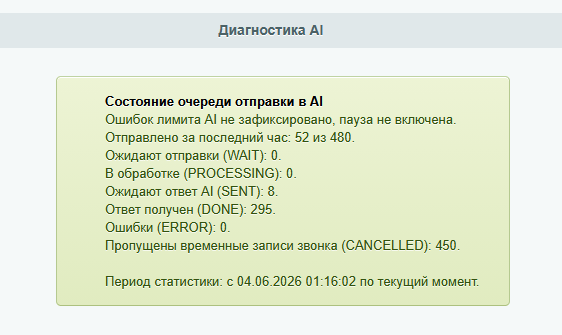
Состояние очереди отправки в AI: лимит, пауза, статусы задач и период статистики.
Как работает очередь отправки в AI
Решение не отправляет все запросы в AI бесконтрольно. Перед отправкой задача попадает во внутреннюю очередь, получает статус и проверяется локальным ограничителем. Это помогает не перегрузить портал, не дублировать одинаковые задания и корректно дождаться ответа AI.
| Статус | Что означает |
| WAIT | Задача ожидает отправки или повторного запуска после паузы. |
| PROCESSING | Задача взята в обработку агентом решения. |
| SENT | Запрос отправлен в AI, решение ждет callback или результат. |
| DONE | Ответ получен и сохранен. |
| ERROR | Возникла ошибка обработки. |
| CANCELLED | Задача отменена, например из-за временной записи звонка. |
Ограничения BitrixGPT
Если портал использует BitrixGPT, учитывайте общий лимит Битрикс24: AI-помощник может обрабатывать до 600 запросов в час от всех пользователей портала. Ограничение нужно для стабильной работы сервиса и учитывается при планировании массовой AI-обработки звонков.
Лимит считается по последнему часу. Каждый запрос занимает один слот, а через час после отправки этот слот освобождается. Например, если первый запрос был отправлен в 10:00, то занятый им слот освободится в 11:00. Если второй запрос был отправлен в 10:02, следующий слот освободится в 11:02.
В решении дополнительно есть локальный лимит отправки и пауза после ошибки лимита. По умолчанию используется запас относительно общего лимита BitrixGPT: 480 отправок в час и пауза 90 минут при обнаружении ошибки лимита. Это помогает оставить порталу резерв для других AI-сценариев пользователей.
Подробнее об общем лимите BitrixGPT можно посмотреть в справке Битрикс24: лимит запросов к BitrixGPT.
Если подключена другая AI-модель
Решение использует штатную AI-инфраструктуру Битрикс24. Для AI-оценки выбирается модель AI для оценки звонка. Для AI-расшифровки выбирается модель AI для расшифровки звонков. Если в настройках выбрана другая доступная AI-модель штатным способом Битрикс24, решение работает через выбранную модель AI.
Это значит, что документация по BitrixGPT нужна как практический пример лимитов, но само решение не привязано жестко к одной модели. Очередь, статусы, диагностика и защита от перегрузки остаются полезными и при другом AI-провайдере, если он подключен через стандартный механизм Битрикс.
Роботы и activity бизнес-процессов
В этом разделе собраны способы автоматического запуска AI-расшифровки и AI-оценки: через роботов на стадиях смарт-процесса и через activity внутри шаблона бизнес-процесса.
- Роботы в автоматизации рабочих мест.
- Activity бизнес-процессов.
Что внутри раздела
В разделе сначала дана общая логика автоматизации, а затем отдельные уроки по каждому инструменту. Это помогает администратору быстро выбрать нужный способ запуска AI-обработки.
Как выбрать способ запуска
| Способ | Когда использовать | Что получает пользователь |
| Роботы на стадиях | Нужно быстро настроить обработку карточек контроля качества по готовым стадиям. | Карточки автоматически проходят расшифровку, AI-оценку и переводятся дальше по стадиям смарт-процесса. |
| Activity в бизнес-процессе | Нужна точная последовательность действий, условия, ветвления и запись результата в дополнительные поля или отчеты. | Администратор строит собственный сценарий: начальные данные, AI, проверки, запись результата и переходы. |
Если внедрение начинается с типового сценария контроля качества, начните с роботов на стадиях. Если процесс уже сложный и требует ветвлений, используйте activity в дизайнере бизнес-процессов.
Роботы в автоматизации рабочих мест
Какие роботы добавляет решение
Решение устанавливает роботов бизнес-процессов для запуска AI-расшифровки и AI-оценки качества. Их используют в автоматизации смарт-процесса, чтобы карточки контроля качества двигались по стадиям без ручной рутины.
Робот AI-расшифровки
Робот отправляет запись звонка в очередь расшифровки. После выполнения результат сохраняется в карточке, а дальнейшая автоматизация может запустить оценку.
Робот AI-оценки качества
Робот анализирует расшифровку по выбранному чек-листу. Перед запуском убедитесь, что у карточки есть текст расшифровки и понятный чек-лист.
Роботы на стадиях смарт-процесса
Решение добавляет в автоматизацию рабочих мест два действия: ПрофиCRM: AI-расшифровка звонка и ПрофиCRM: AI-оценка звонка. Их можно добавлять как обычных роботов на стадии смарт-процесса.
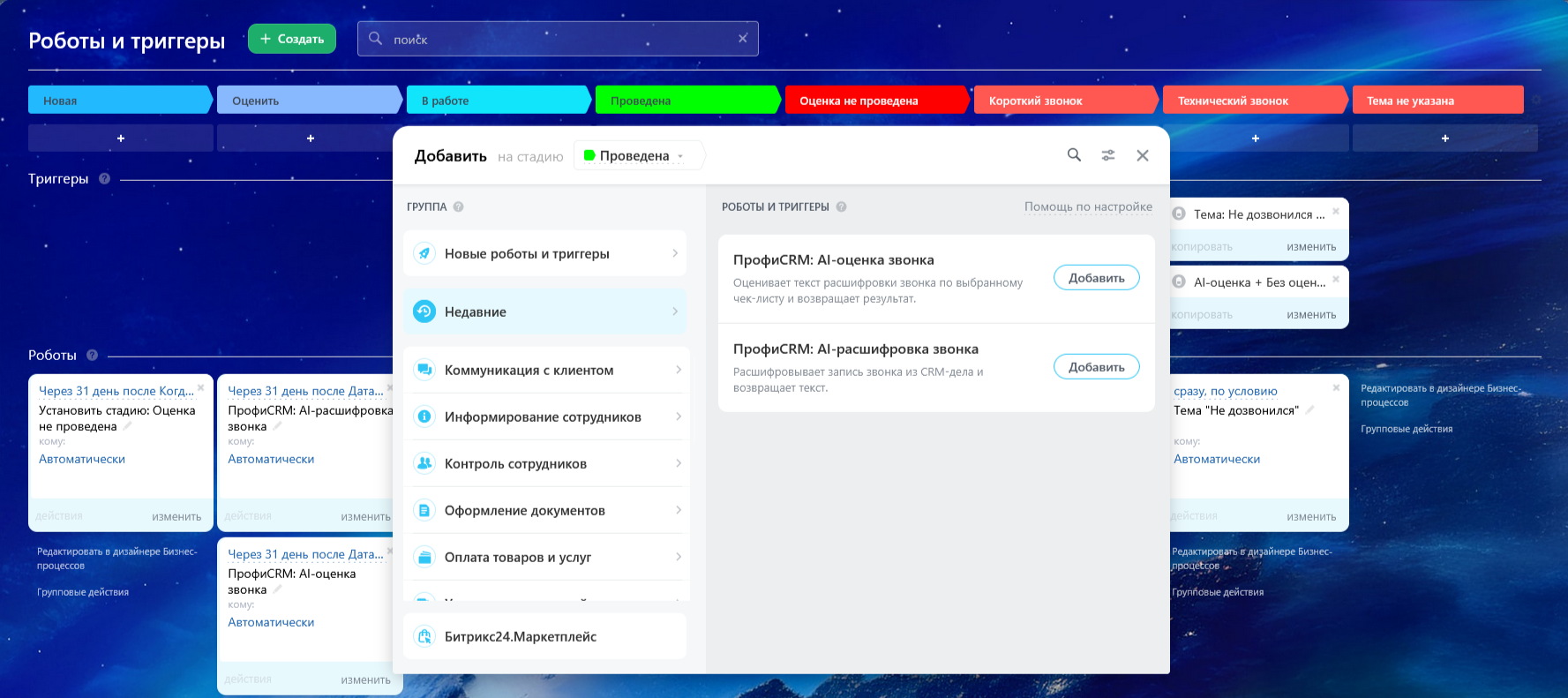
Роботы на стадиях смарт-процесса и добавление роботов решения из раздела автоматизации рабочих мест.
Роботы удобны, когда карточки контроля качества движутся по стадиям: новая карточка создается после звонка, затем запускается расшифровка, после нее оценка по чек-листу, а дальше автоматизация может перевести карточку в нужную стадию или записать результат в отчет.
Настройка робота AI-расшифровки
В роботе указывается ID дела звонка. В типовом сценарии используется служебное поле {{CRM_ACTIVITY_ID (служебное)}}. Робот запускается сразу, независимо от других роботов, и ожидает ответ AI до заданного времени.
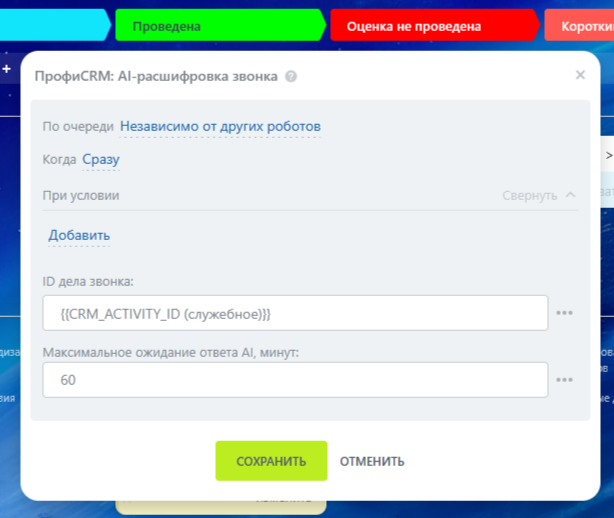
Настройки робота AI-расшифровки звонка: ID дела звонка и максимальное ожидание ответа AI.
Для робота AI-оценки логика похожая: сначала в карточке должна быть расшифровка и выбранный чек-лист, затем робот отправляет текст на оценку и сохраняет результат в выбранные места.
Практическая схема
- Новая карточка создана по звонку.
- Автоматизация проверяет наличие записи, темы и нужной стадии.
- Робот запускает AI-расшифровку.
- После успешной расшифровки запускается AI-оценка.
- Результат сохраняется в карточку и используется для дальнейшего перехода.
Activity бизнес-процессов
Когда нужны activity
Activity используются в дизайнере бизнес-процессов, когда нужно построить собственную последовательность: получить начальные данные, выполнить AI-расшифровку, передать результат в AI-оценку и затем записать результат или выполнить ветвление.
Доступные activity
- ПрофиCRM: AI-расшифровка звонка: расшифровывает запись звонка из CRM-дела и возвращает текст.
- ПрофиCRM: AI-оценка звонка: оценивает текст расшифровки по выбранному чек-листу и возвращает результат.
Activity решения в бизнес-процессах
Activity нужны для шаблонов бизнес-процессов, где важна точная последовательность шагов и передача результата одного действия в другое.
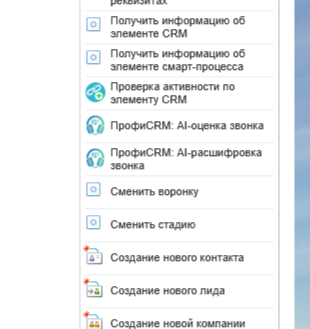
Activity решения в списке действий бизнес-процессов.
Activity внутри шаблона бизнес-процесса
Если нужна более точная последовательность, используйте activity в дизайнере бизнес-процесса. Такой вариант подходит для сценариев, где сначала нужно собрать начальные данные, потом выполнить AI-расшифровку, передать ее результат в AI-оценку и только после этого ветвить процесс по длительности звонка, оценке или статусу обработки.
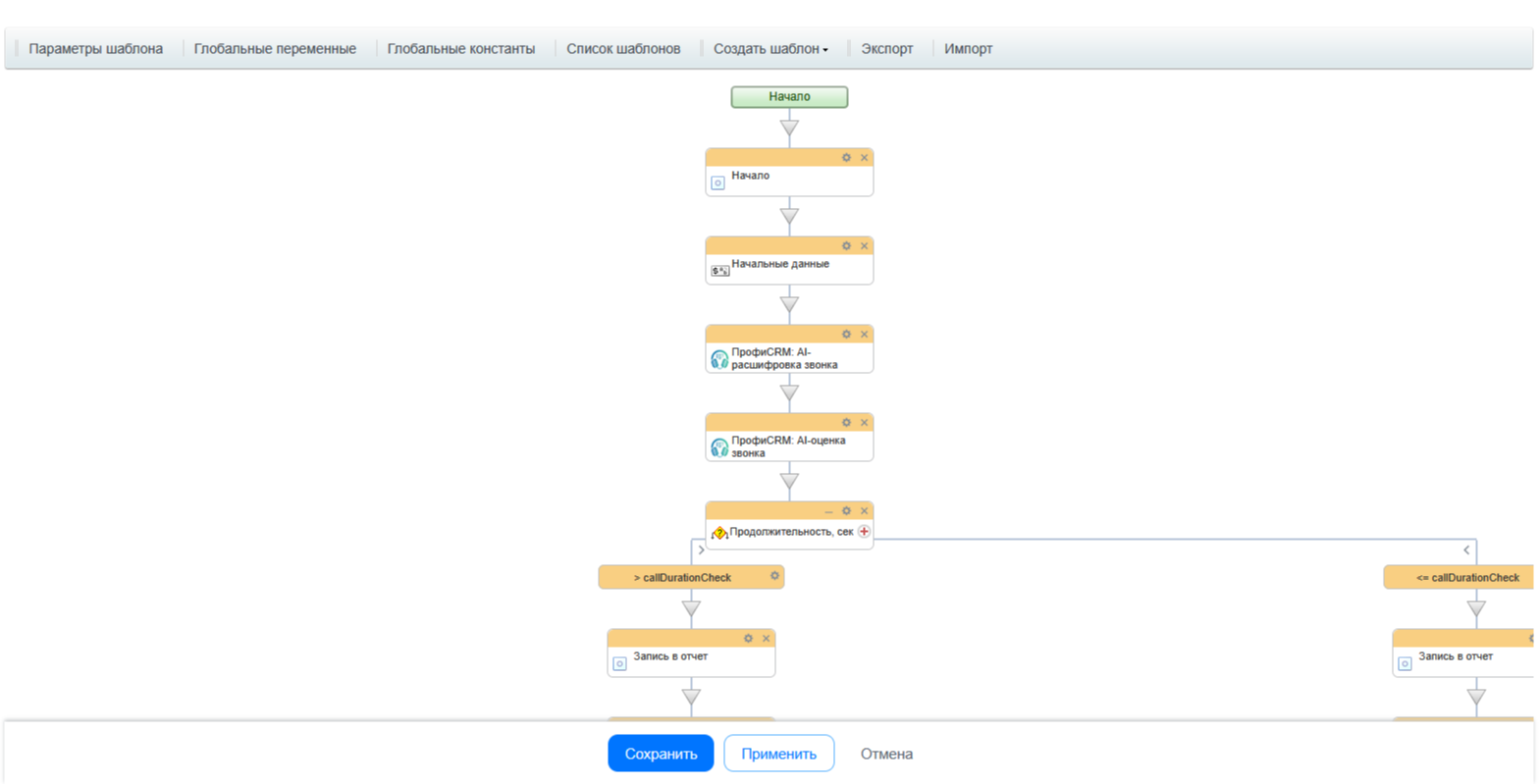
Пример шаблона бизнес-процесса: начальные данные, AI-расшифровка, AI-оценка и дальнейшая логика по условиям.
Activity AI-расшифровки
В действии ПрофиCRM: AI-расшифровка звонка задайте заголовок, ID дела звонка и максимальное ожидание ответа AI. Для звонка из CRM обычно передается {{CRM_ACTIVITY_ID (служебное)}}. Результатом действия становится текст расшифровки, который можно использовать в следующих шагах процесса.
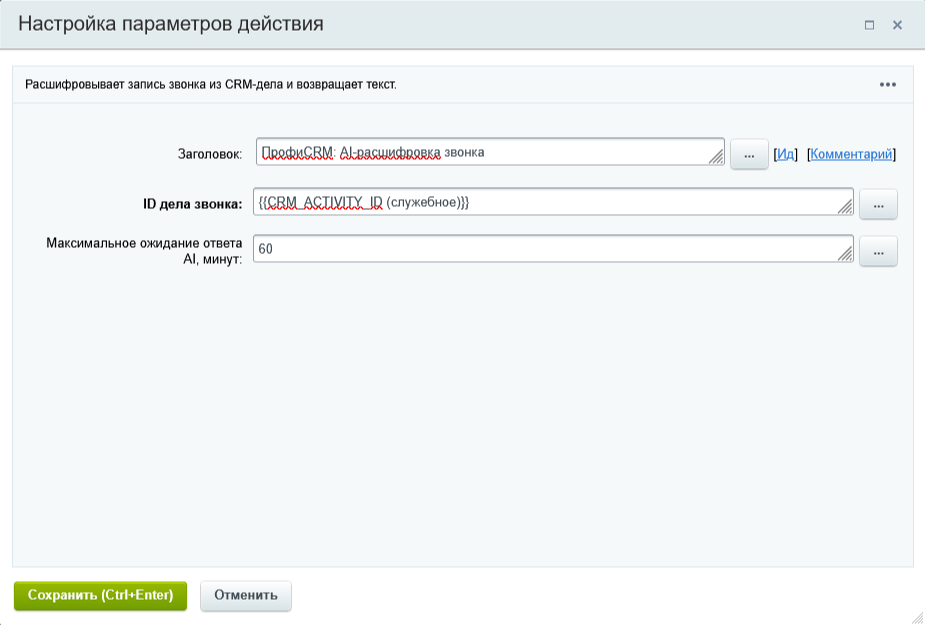
Параметры activity AI-расшифровки в дизайнере бизнес-процесса.
Activity AI-оценки
В действии ПрофиCRM: AI-оценка звонка передайте текст расшифровки из предыдущего шага, выберите чек-лист, задайте максимальное ожидание ответа AI и включите заполнение полей чек-листа, если результат должен попасть в карточку контроля качества.
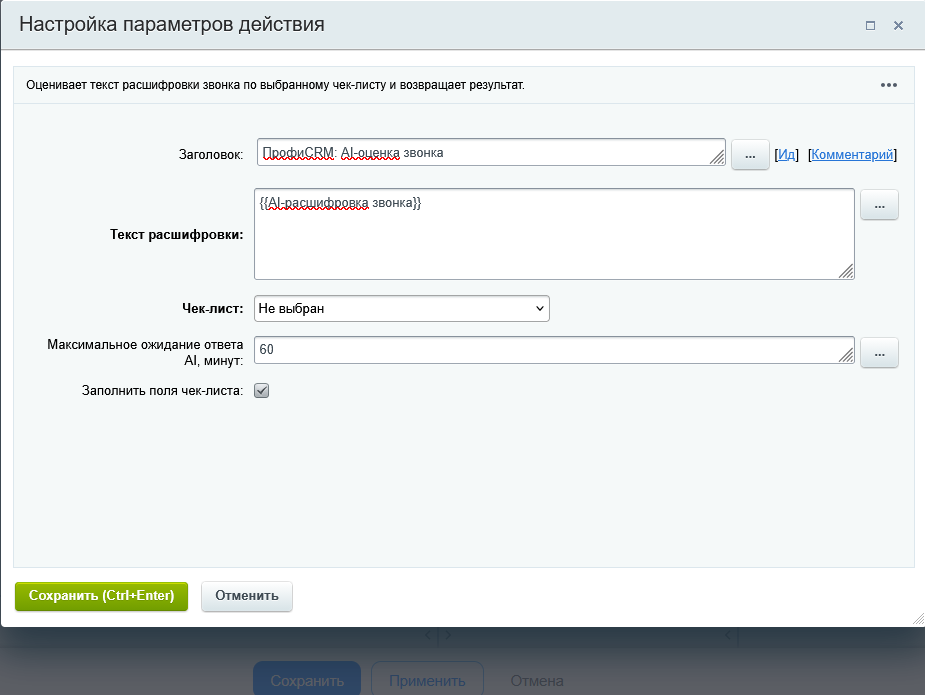
Параметры activity AI-оценки: текст расшифровки, чек-лист, ожидание ответа и заполнение полей чек-листа.
Практическое правило простое: AI-оценка не должна запускаться без текста расшифровки и понятного чек-листа. Если чек-лист зависит от темы звонка, сначала определите тему или используйте соответствия тем и чек-листов в настройках AI-анализа.
Отчеты по качеству звонков
BI-аналитика
Для компаний, которым нужны собственные управленческие отчеты, уже доступна BI-аналитика. В ней можно строить свои отчеты по данным контроля качества: сотрудникам, периодам, темам звонков, чек-листам, итоговым оценкам и отдельным критериям.
В разработке штатный отчет:
- сводные показатели по всем сотрудникам и отдельные колонки по каждому менеджеру;
- количество исходящих звонков, новых карточек контроля и карточек, в которых указана тема звонка;
- распределение звонков по темам: количество, доля в процентах, суммарное время и доля времени;
- показатели по оценке качества: сколько карточек нужно оценить, сколько оценено, сколько осталось без оценки и какой процент уже проверен;
- общая оценка качества звонков по сотрудникам и по всей команде;
- разбивка результатов по чек-листам: процент оценки и количество проверенных карточек по каждому чек-листу.
Администрирование и эксплуатация
Раздел для администратора и руководителя внедрения: диагностика, журнал событий, права доступа, отчеты, типовые сценарии работы и ответы на частые вопросы.
- Диагностика AI и журнал событий.
- Права доступа.
- Отчеты по качеству звонков.
- Типовые сценарии и частые вопросы.
Настройки для администратора
Полные настройки решения находятся в административном разделе сайта: Настройки → Настройки продукта → Настройки модулей → ПрофиCRM: AI-контроль качества звонков.
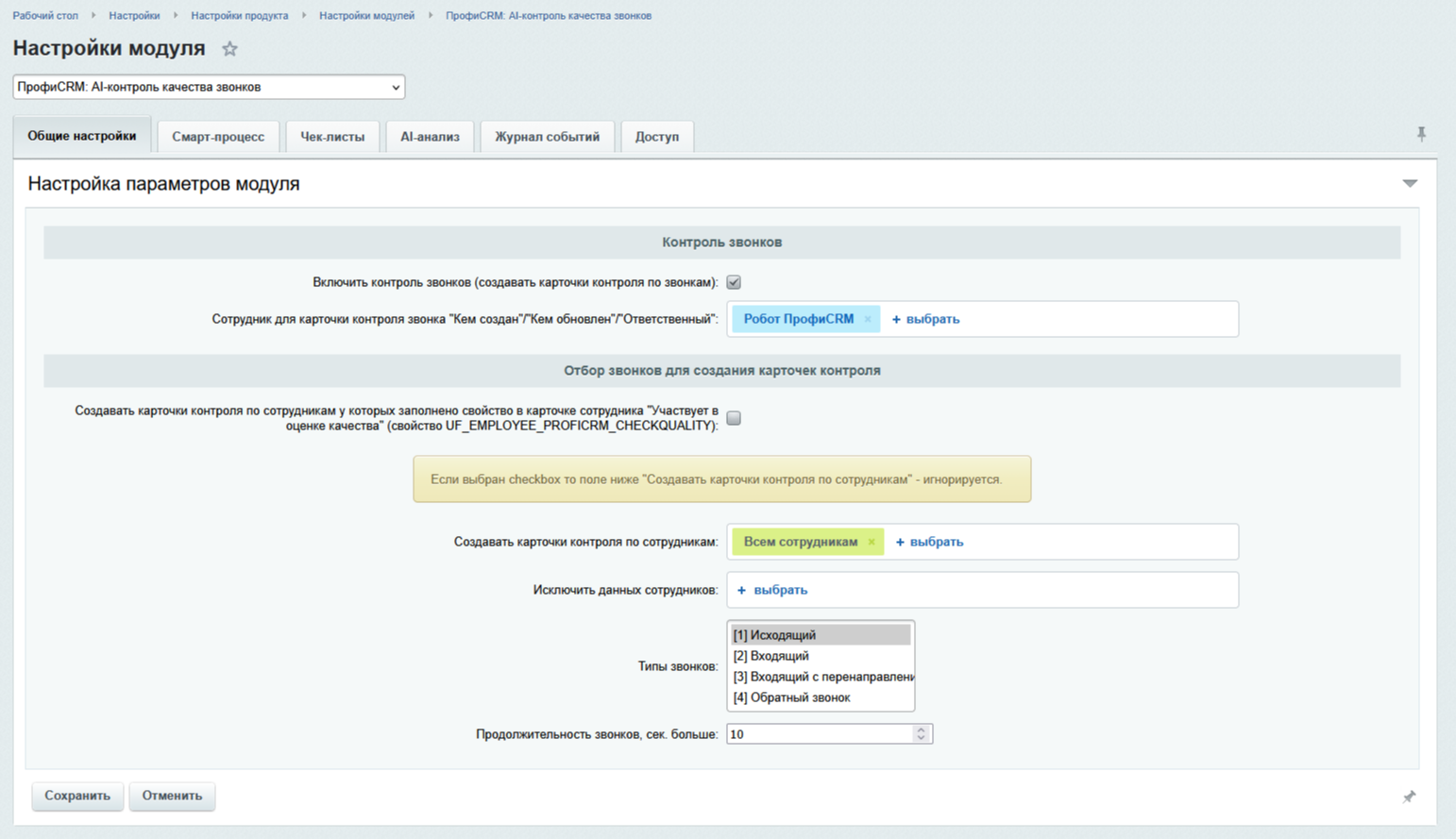
Административная страница настроек модуля: общие настройки, смарт-процесс, чек-листы, AI-анализ, журнал событий и доступ.
На этой странице администратор управляет служебными параметрами решения: включает создание карточек контроля, задает отбор звонков, проверяет связь со смарт-процессом, настраивает чек-листы, AI-анализ, журнал событий и права доступа.
Обычные настройки решения меняются через рабочее место и административную страницу: отбор звонков, AI-анализ, чек-листы, права, журнал событий, локальный лимит отправки в AI и пауза после ошибки лимита. Эти параметры не считаются скрытыми.
Ниже описаны настройки, которые не выводятся в пользовательский интерфейс. Они хранятся в таблице b_option для MODULE_ID = proficrm.checkquality. Менять их стоит только при администрировании, диагностике или по рекомендации поддержки.
Как безопасно работать с таблицей
- Сначала сохраните текущее значение параметра.
- Меняйте только один параметр за раз.
- Для числовых параметров указывайте целое число.
- Для флагов используйте значения
YилиN. - После изменения проверьте журнал событий, очередь AI и несколько карточек контроля.
Параметры фоновой AI-обработки
| Параметр | По умолчанию | Для чего нужен |
CHECKCALL_AI_PUBLIC_URL | пусто | Ручной внешний адрес портала для ссылок на аудиофайлы звонков. Используйте, если автоматическое определение адреса не подходит и AI не может получить файл записи. |
CHECKCALL_AI_TRANSCRIPTION_EMPTY_ITEM_LIMIT | 20 | Сколько карточек без AI-расшифровки агент обработает за один запуск. |
CHECKCALL_AI_TRANSCRIPTION_EMPTY_ITEM_PERIOD_MINUTES | 1440 | За какой период искать карточки без AI-расшифровки. Значение указывается в минутах. |
CHECKCALL_AI_TRANSCRIPTION_EMPTY_ITEM_DELAY_MINUTES | 5 | Сколько минут ждать после создания карточки перед попыткой расшифровки. Полезно, если запись звонка появляется с задержкой. |
CHECKCALL_AI_QUALITY_ASSESSMENT_EMPTY_ITEM_LIMIT | 20 | Сколько карточек без AI-оценки агент обработает за один запуск. |
CHECKCALL_AI_QUALITY_ASSESSMENT_EMPTY_ITEM_PERIOD_MINUTES | 1440 | За какой период искать карточки с расшифровкой, но без AI-оценки. |
CHECKCALL_AI_QUALITY_ASSESSMENT_EMPTY_ITEM_DELAY_MINUTES | 5 | Сколько минут ждать после создания карточки перед попыткой AI-оценки. |
CHECKCALL_AI_MAX_ERROR_COUNT | 5 | Сколько AI-ошибок допускается по карточке. После достижения лимита карточка не отправляется в AI. |
Очистка временных данных
| Параметр | По умолчанию | Для чего нужен |
CHECKCALL_DELETE_OLD_RECORDS_PERIOD_MINUTES | 2880 | Сколько минут хранить временные записи очередей и карточек перед очисткой. 2880 минут соответствуют двум дням. |
В этом разделе перечислены только те параметры, которые администратор может осознанно менять при эксплуатации. Если нужного параметра нет в таблицах выше, не меняйте его напрямую через b_option без отдельной проверки.
Права доступа
Зачем настраивать права
Контроль качества связан с записями звонков, оценками сотрудников и внутренними комментариями. Поэтому доступ нужно разделять по задачам: администратор управляет настройками, контролер оценивает звонки, руководитель смотрит результаты, сотрудник видит только свои карточки.
После установки или обновления решение создает базовые группы пользователей и роли CRM. Это дает готовую схему доступа, которую администратор может сразу проверить в цифровом рабочем месте Контроль качества и при необходимости адаптировать под компанию.
Группы пользователей
Группы создаются автоматически и отображаются в административной части Битрикс24. Они получают права на технический модуль решения.
| Группа | Право модуля | Что дает |
|---|---|---|
| ПрофиCRM: Администраторы контроля качества | W | Управление чек-листами и настройками решения. |
| ПрофиCRM: Специалисты контроля качества | R | Просмотр чек-листов и настроек решения без изменения. |
Группы в админке
В административной панели на вкладке Доступ можно проверить системные группы решения. Группа администраторов получает право W, а группа специалистов получает право R. Эти группы используются для автоматической привязки к ролям Администратор и Контролер качества.
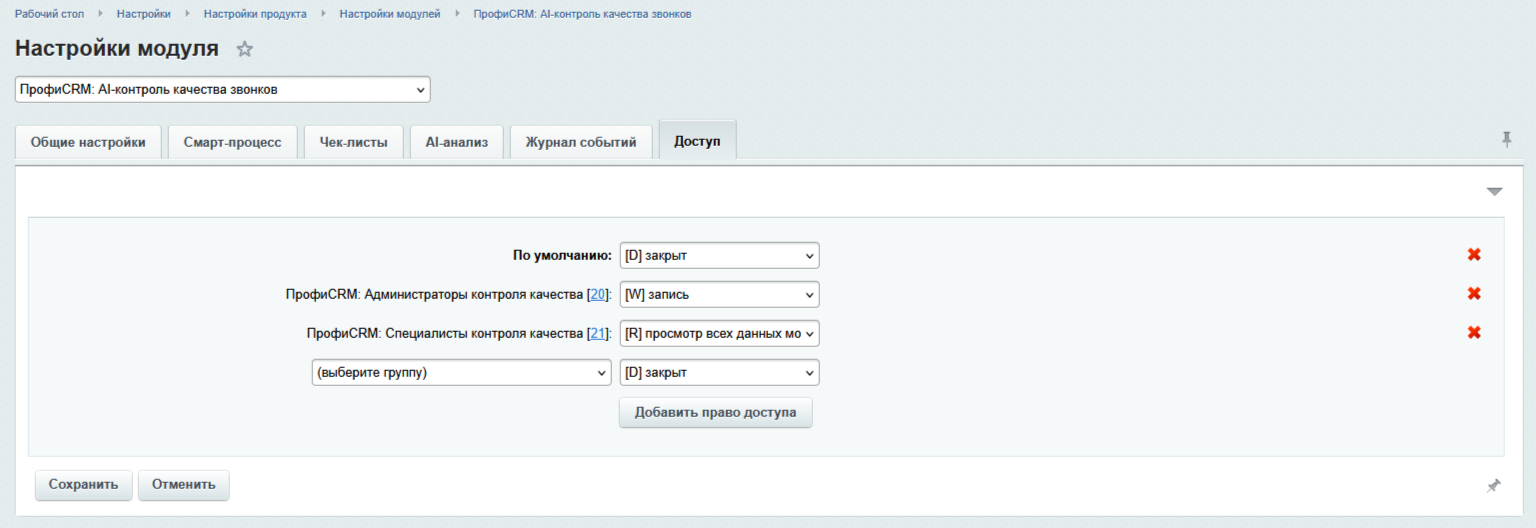
Вкладка Доступ в административных настройках модуля с группами контроля качества.
Роли CRM в рабочем месте
CRM-роли отвечают за действия с карточками контроля качества, роботами и настройками цифрового рабочего места. В цифровом рабочем месте Контроль качества создаются четыре роли, которые отображаются в матрице прав смарт-процесса и рабочего места.
| Роль | Доступ |
|---|---|
| Администратор | Полный доступ к смарт-процессу контроля качества: чтение, добавление, изменение, удаление, экспорт, импорт, изменение роботов и настройки цифрового рабочего места. |
| Контролер качества | Чтение, добавление и изменение карточек контроля качества. Просмотр роботов рабочего места. |
| Руководитель | Чтение и изменение карточек контроля качества. Просмотр роботов рабочего места. |
| Сотрудник | Просмотр своих карточек контроля качества и результатов оценки. |
Роли в матрице прав
В публичной части рабочего места видны роли CRM, которые решение создает при установке или обновлении: Администратор, Контролер качества, Руководитель и Сотрудник. Здесь администратор проверяет доступ к карточкам контроля качества, роботам и настройкам цифрового рабочего места.
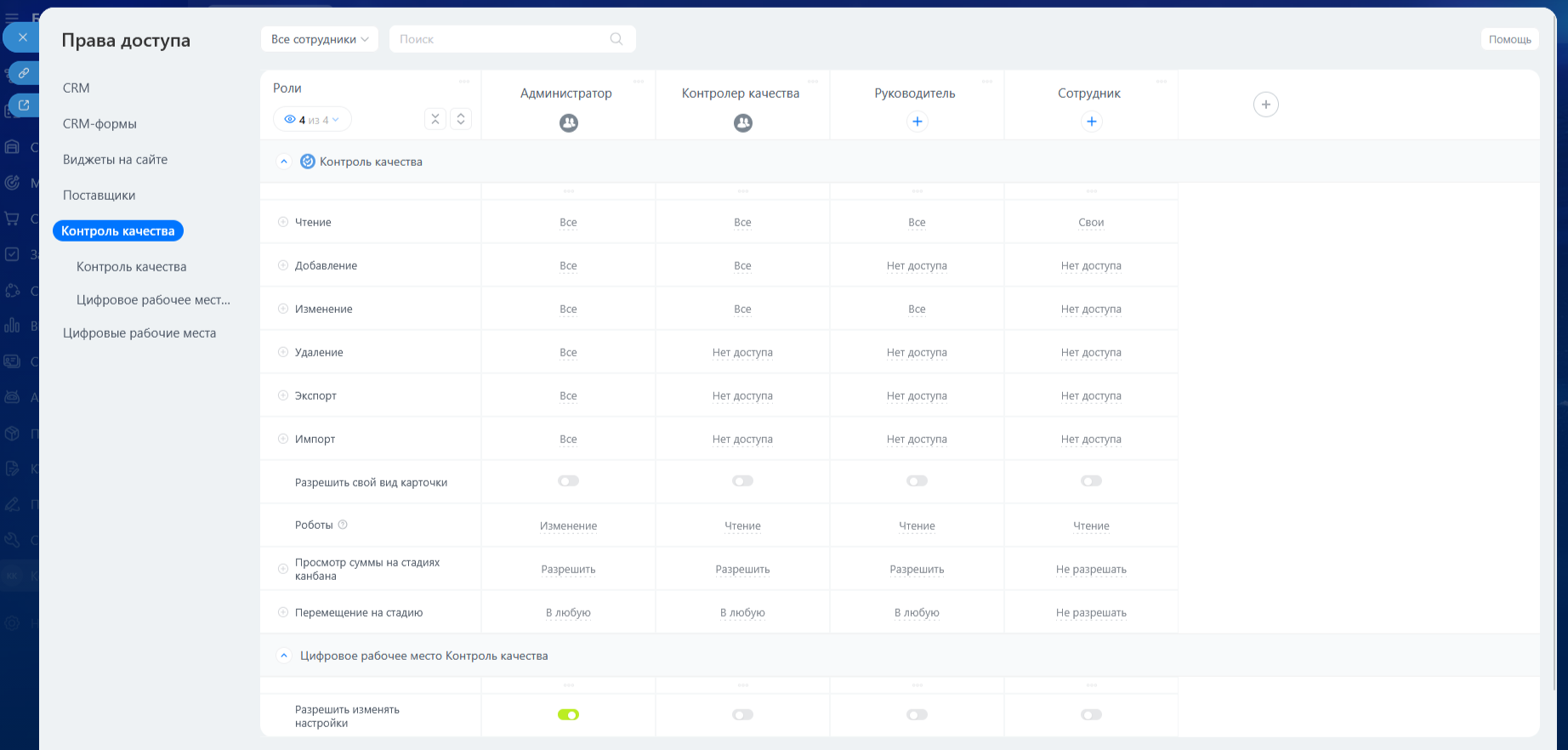
Матрица прав цифрового рабочего места Контроль качества.
Автоматические привязки
Решение сразу связывает две системные группы с ролями CRM:
- ПрофиCRM: Администраторы контроля качества привязывается к роли Администратор;
- ПрофиCRM: Специалисты контроля качества привязывается к роли Контролер качества;
- роли Руководитель и Сотрудник создаются без автоматической привязки групп.
Если нужно выдать доступ руководителям или сотрудникам, откройте матрицу прав рабочего места и добавьте нужные отделы, группы или отдельных пользователей в соответствующие роли.
Типовые сценарии работы
Сценарий руководителя
Руководитель открывает список карточек контроля, выбирает период и сотрудников, смотрит звонки с низкой оценкой или ошибками по ключевым критериям. После этого открывает карточку, читает расшифровку, смотрит комментарии AI и назначает разбор сотруднику.
Сценарий контролера качества
Контролер работает с представлением «Ждет проверки». Он открывает карточки, проверяет AI-оценку, слушает спорные фрагменты звонка, корректирует критерии и оставляет комментарий. Карточки с подтвержденной оценкой переводятся в итоговую стадию.
Сценарий администратора
Администратор следит за настройками отбора, состоянием очереди AI и журналом событий. Если поток звонков вырос, он корректирует лимиты, проверяет агенты и при необходимости меняет автоматизацию стадий.
Сценарий обучения команды
Раз в неделю руководитель выбирает несколько карточек: лучшие разговоры, типовые ошибки и спорные случаи. На их основе проводится разбор. Благодаря чек-листам и расшифровкам обсуждение становится предметным: команда видит не общие замечания, а конкретные фразы и критерии.
Диагностика и журнал событий
Когда смотреть диагностику
Диагностика нужна, когда карточки не создаются, AI не запускается, очередь зависла или результаты не сохраняются. Решение ведет журнал событий, который помогает понять, на каком этапе возникла проблема.
Что проверять первым
- Настройки отбора звонков: сотрудник, тип, длительность.
- Наличие записи звонка.
- Состояние фоновых агентов.
- Очередь AI и статусы задач.
- Ошибки в журнале событий.
- Лимиты AI-провайдера и паузу после лимита.
Типовые причины ошибок
- звонок короче минимальной длительности;
- запись звонка недоступна;
- у карточки не выбрана тема или чек-лист;
- AI-запрос остановлен из-за лимита;
- робот запущен на неподходящей стадии;
- агенты решения отключены.
Как разбирать проблему
Не начинайте с переустановки решения. Откройте конкретную карточку контроля, найдите ее события в журнале и проверьте, какой шаг был последним успешным: создание карточки, расшифровка, отправка в AI, получение результата или сохранение оценки.
Журнал событий и диагностика AI
В административных настройках решения есть вкладка Журнал событий. На ней администратор включает запись событий в стандартный журнал Битрикс и выбирает уровни, которые нужно сохранять: ERROR, WARNING, INFO и DEBUG.
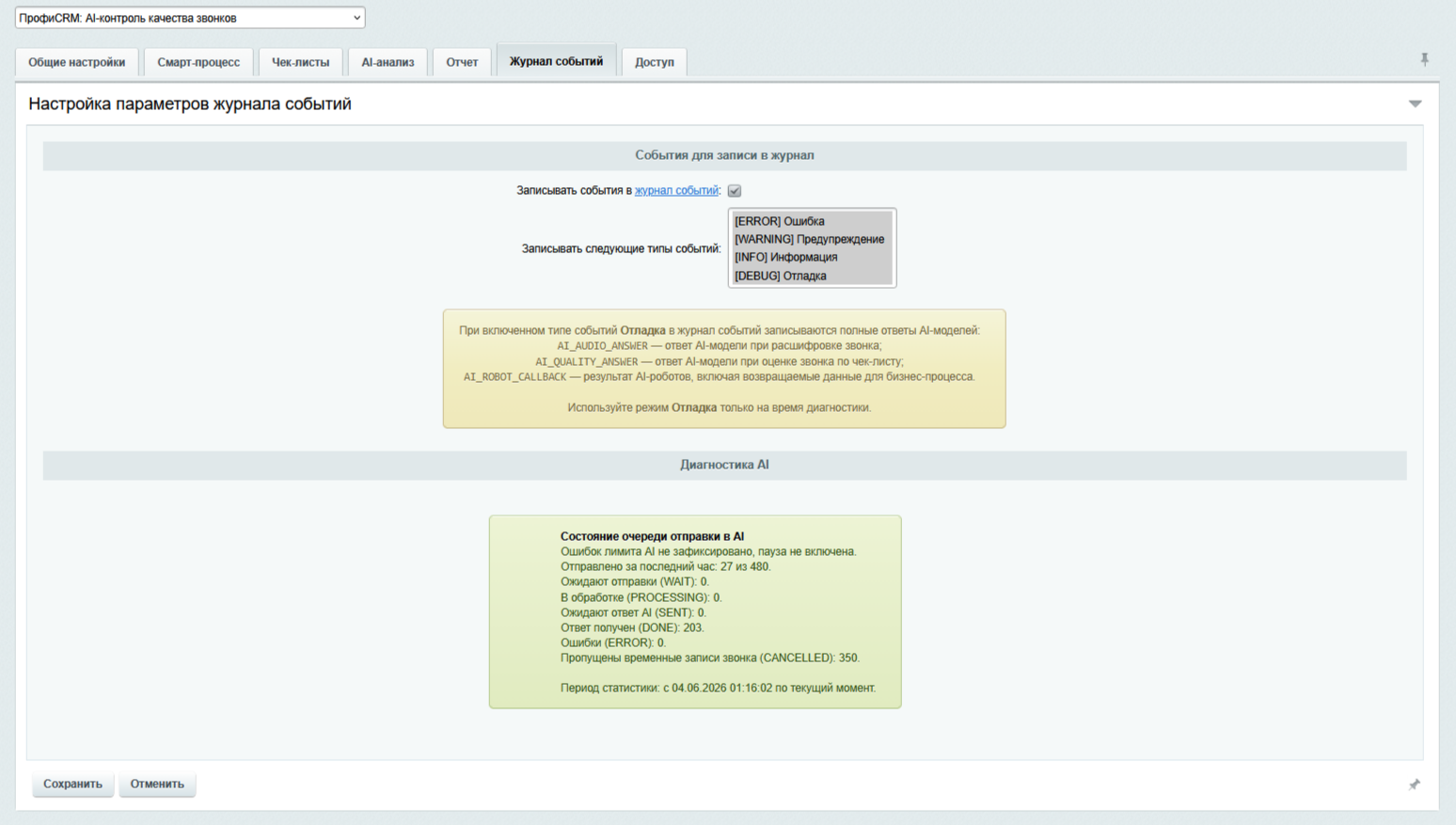
Журнал событий и состояние очереди отправки в AI.
Какие уровни включать
| Уровень | Когда использовать |
| ERROR | Оставляйте включенным в рабочем режиме. Помогает увидеть ошибки установки, обновления, создания полей, обработки AI и очереди. |
| WARNING | Полезен, когда нужно отследить предупреждения и пограничные ситуации без полного отладочного шума. |
| INFO | Подходит для расширенной диагностики работы агентов и сценариев, когда нужно понять последовательность обработки. |
| DEBUG | Включайте только временно на время диагностики. В этом режиме могут сохраняться полные ответы AI-моделей. |
Важные события AI
| Событие | Что записывается |
| AI_AUDIO_ANSWER | Ответ AI-модели при расшифровке звонка. |
| AI_QUALITY_ANSWER | Ответ AI-модели при оценке звонка по чек-листу. |
| AI_ROBOT_CALLBACK | Результат AI-роботов, включая данные, которые возвращаются в бизнес-процесс. |
Для обычной эксплуатации достаточно вывода ошибок и предупреждений. DEBUG удобен при разборе сложного кейса с AI, но его лучше выключать после диагностики, потому что в журнал могут попадать расшифровки, ответы модели и данные, связанные с бизнес-процессом.
Диагностика очереди
На этой же вкладке отображается состояние очереди AI: пауза из-за лимита, количество отправок за последний час, статусы WAIT, PROCESSING, SENT, DONE, ERROR и CANCELLED, а также последняя ошибка лимита. Это быстрый экран для администратора, когда нужно понять, почему AI-обработка временно не идет или почему часть карточек ожидает обработки.
Служебные поля AI-ошибок в карточке
Кроме общего журнала, решение хранит диагностику AI прямо в карточке контроля качества. Для этого создаются служебные поля AI количество ошибок (служебное) и AI журнал ошибок (служебное).
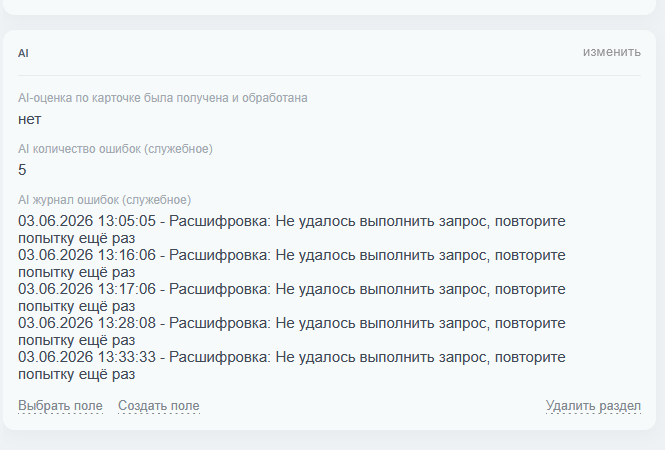
Служебные поля AI-ошибок в карточке контроля качества.
| Поле | Для чего нужно |
| AI количество ошибок | Показывает, сколько раз AI-обработка карточки завершалась ошибкой. По умолчанию после 5 ошибок карточка не отправляется в AI. |
| AI журнал ошибок | Хранит историю ошибок с датой, временем и коротким текстом причины. По нему удобно понять, повторяется ли одна и та же проблема: лимит AI, временный сбой запроса, недоступная запись или ошибка обработки. |
Эти поля заполняются автоматически. Они нужны администратору, контролеру и автоматизации: если одна карточка несколько раз не обработалась, ее можно быстро найти, открыть журнал ошибок и понять, стоит ли повторить обработку, проверить запись звонка, лимиты AI или настройки роботов.
Частые вопросы
Почему карточка контроля не создалась?
Проверьте вкладку Общие настройки: включен ли контроль звонков, выбран ли сотрудник, подходит ли тип звонка и минимальная длительность. Также убедитесь, что у звонка есть запись и агенты решения работают.
Где менять настройки решения?
Основные рабочие настройки доступны в цифровом рабочем месте контроля качества. Полные настройки находятся в административном разделе сайта: Настройки → Настройки продукта → Настройки модулей → ПрофиCRM: AI-контроль качества звонков.
Почему AI-расшифровка или AI-оценка не запустилась?
Для расшифровки нужна запись звонка и доступная очередь AI. Для AI-оценки дополнительно нужна расшифровка и выбранный чек-лист. Если оценка запускается по теме звонка, проверьте, что тема заполнена и для нее настроено соответствие чек-листу. Также проверьте доступность выбранной модели AI, лимиты провайдера и журнал событий.
Можно ли оценивать звонки вручную?
Да. Ручная оценка нужна для спорных случаев, контроля AI и обучения сотрудников. AI можно использовать как помощника, но итоговую оценку при необходимости корректирует человек.
Можно ли сделать несколько чек-листов и разные веса критериев?
Да. Разные сценарии звонков лучше оценивать разными чек-листами: продажи, поддержка, повторный контакт, сервисное обращение. Вес пункта настраивается через значения оценки у критерия, например 0, 0.5 и 1.
Обязательно ли заполнять тему звонка?
Тема не является обязательной для каждого сценария, но она помогает выбрать подходящий чек-лист и отделить звонки, которые не нужно оценивать: не дозвонились, технический звонок, короткое внутреннее уточнение.
Что делать, если AI часто ошибается по одному критерию?
Уточните формулировку критерия и описание пункта чек-листа. Добавьте правило в промпт: что считать выполнением критерия, а что не засчитывать.
Где смотреть ошибки и зависшие обработки?
Используйте журнал событий и диагностику AI в административных настройках решения. В карточке контроля также есть служебные поля с количеством AI-ошибок и журналом ошибок по конкретному звонку.
Отчеты уже доступны?
Да, уже доступна BI-аналитика. В ней можно строить собственные управленческие отчеты по данным контроля качества: сотрудникам, периодам, темам звонков, чек-листам, итоговым оценкам и отдельным критериям. Отдельный штатный отчет решения находится в разработке.
